BCD (Boot Configuration Data) e fisierul de configurare al windows boot manager
Un BSOD (Blue Screen of Death) cu error code 0xc00000e de regula e dat de un BCD defect
Fisierul are structura de registri si nu poate fi reparat decat in windows
O clonare intre partitii sau un upgrade de versiune intrerupt (de ex. de la 2004 la 20H2 se face cu o reinstalare din partitia de recovery) pot duce la un BCD invalid
Cu un stick usb creat anterior se lanseaza MiniWindows7 sau Hiren’s BootCD PE x64.
Repararea se poate face si dintr-un winpe, doar din cmd.exe
Pentru varianta grafica se foloseste BootIce si se editeaza fisierele de BCD, cel de boot cat si cel de recovery.
In functie de versiunea instalata cat si de configuratie (PCBios sau UEFI) Recovery-ul poate fi in partitie separata.
Daca nu exista paritite separata de boot, BCD-ul se gaseste in folderul hidden Boot din C:\
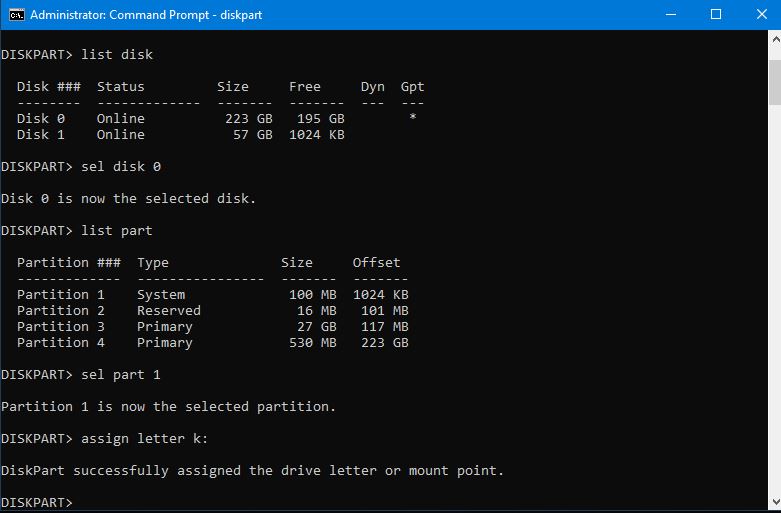
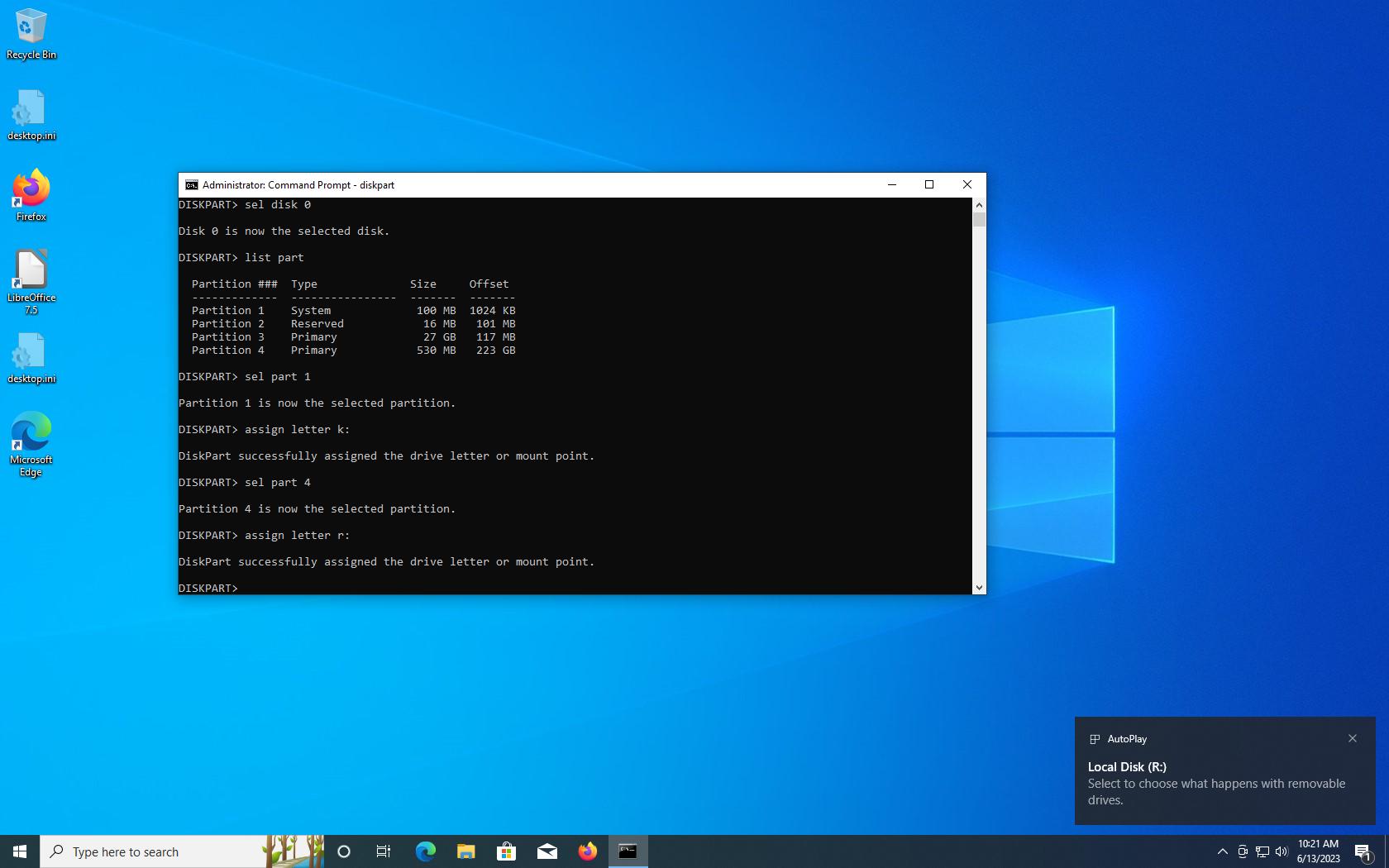
Din diskpart se asigneaza litere la partitiile de boot si recovery, eu am folosit K: si R:
Partitia de recovery are de regula peste 500mb iar cea de boot e prima , are cam 100mb si e fat32.
Sunt situatii (la PCBios) cand recovery-ul e in partitia de boot si ea are peste 350mb, altfel partitia de boot poate fi ntfs de 50mb.
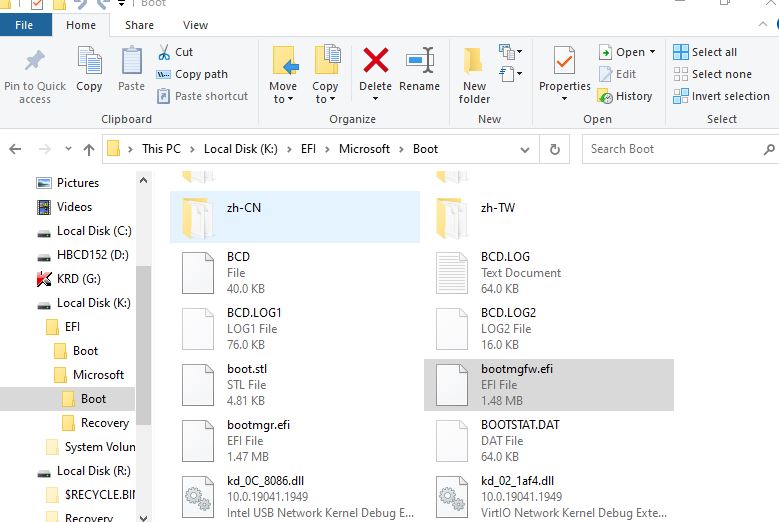
Se identifica fisierul BCD si se deschide cu BootIce in Proffesional mode, la PCBios e in Boot iar la UEFI e in EFI\Boot\Microsoft\Boot
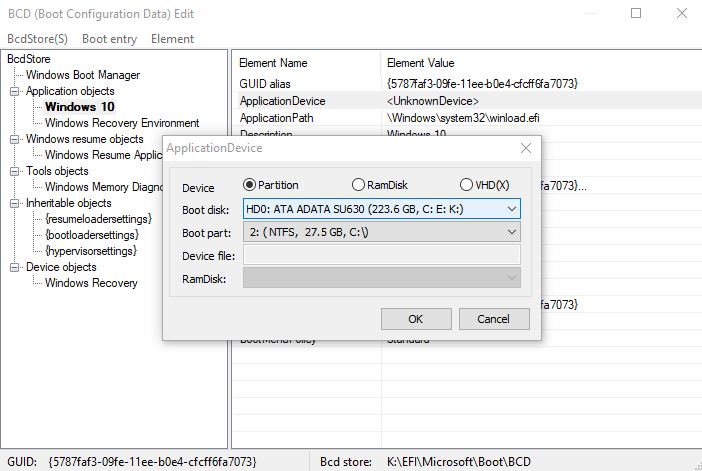
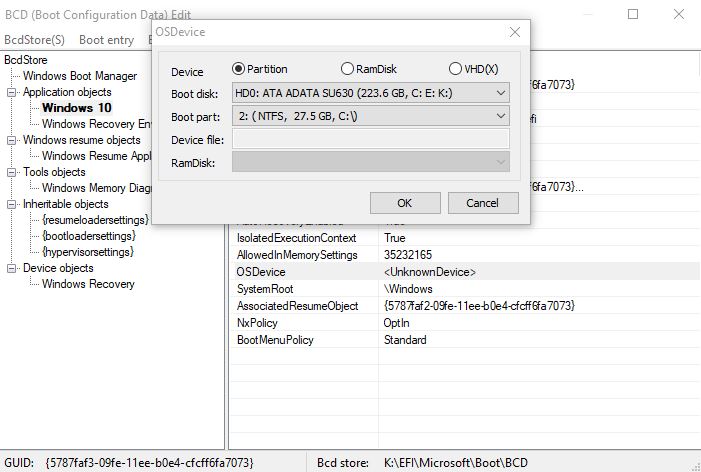
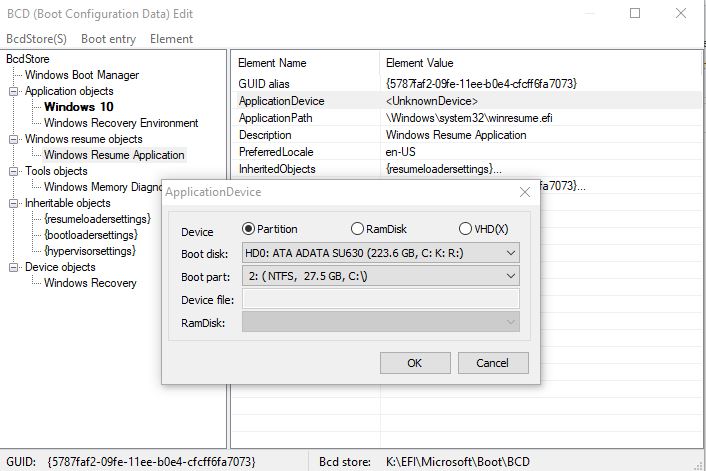
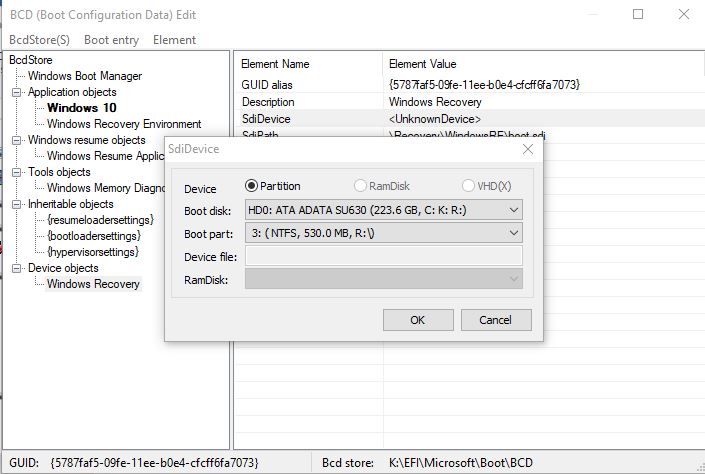
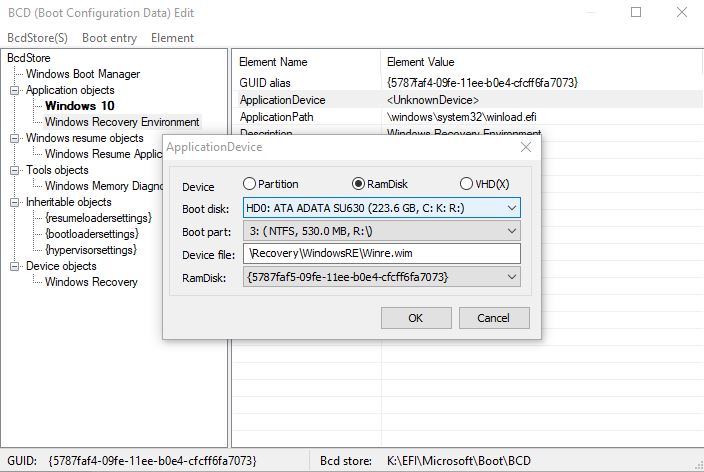
Se cauta toate UnknowDevice si se corecteaza cu calea corespunzatoare
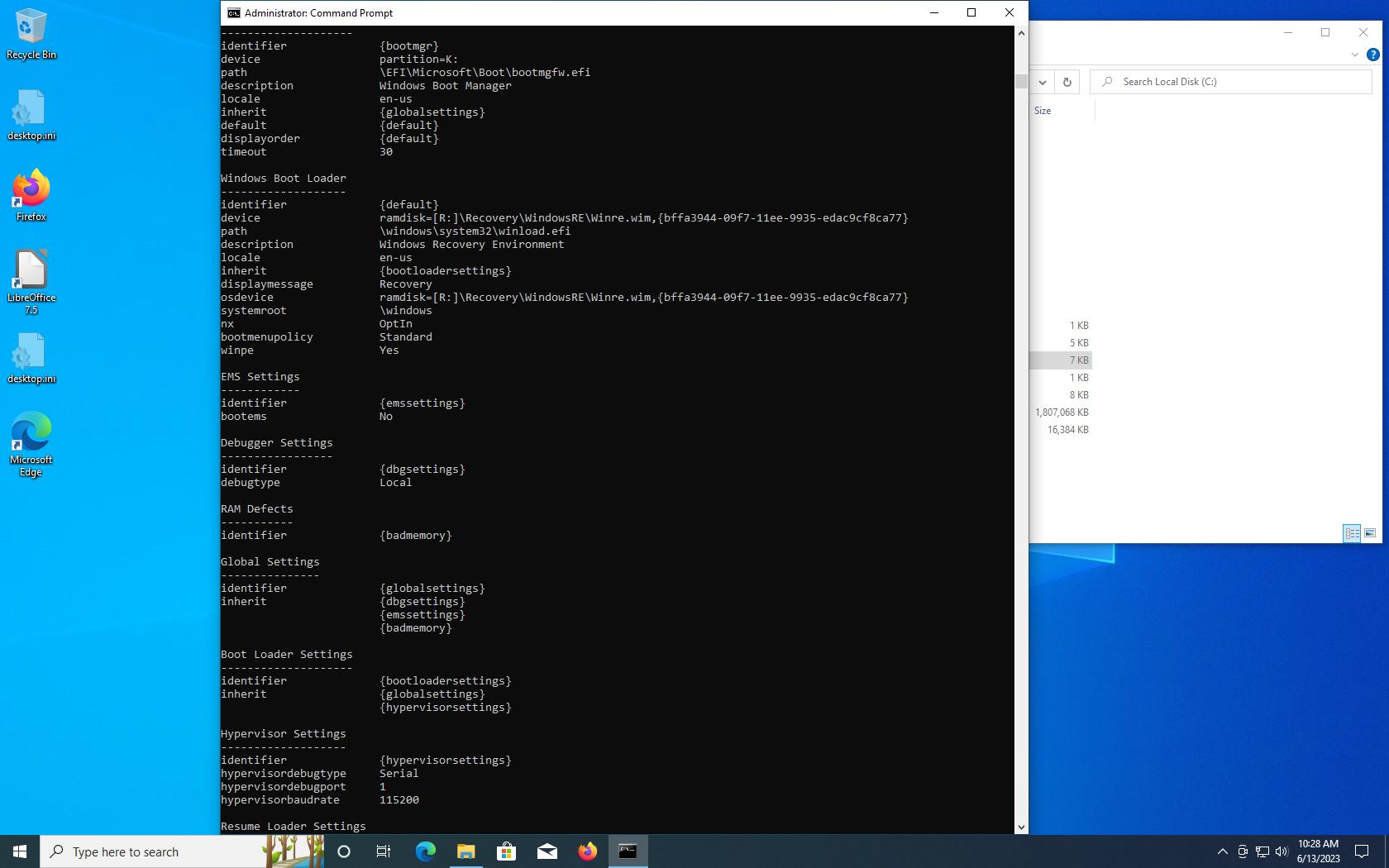
{bootmgr}:
{default}: sau meniul de windows, atat appdevice cat si osdevice
Windows Resume Application: chiar daca e dezactivata hibernarea
ramdisk cu boot.sdi din partitia de recovery
Windows Recovery Environment: atat appdevice cat si osdevice
{memdiag}: memetest doar daca e folosit
Procedura se repeta si pentru BCD-ul de recovery, se afla in EFI\Boot\Microsoft\Recovery
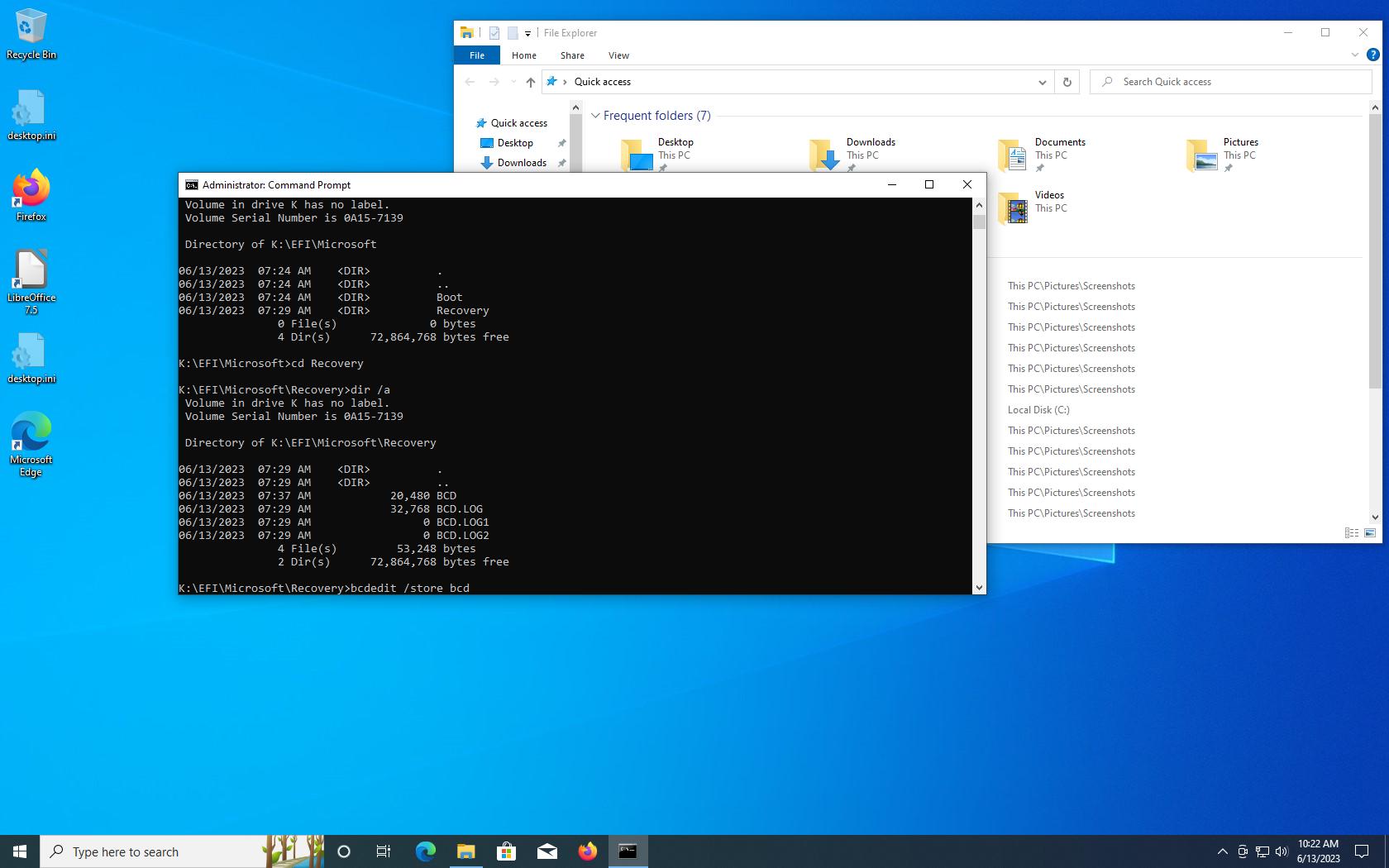
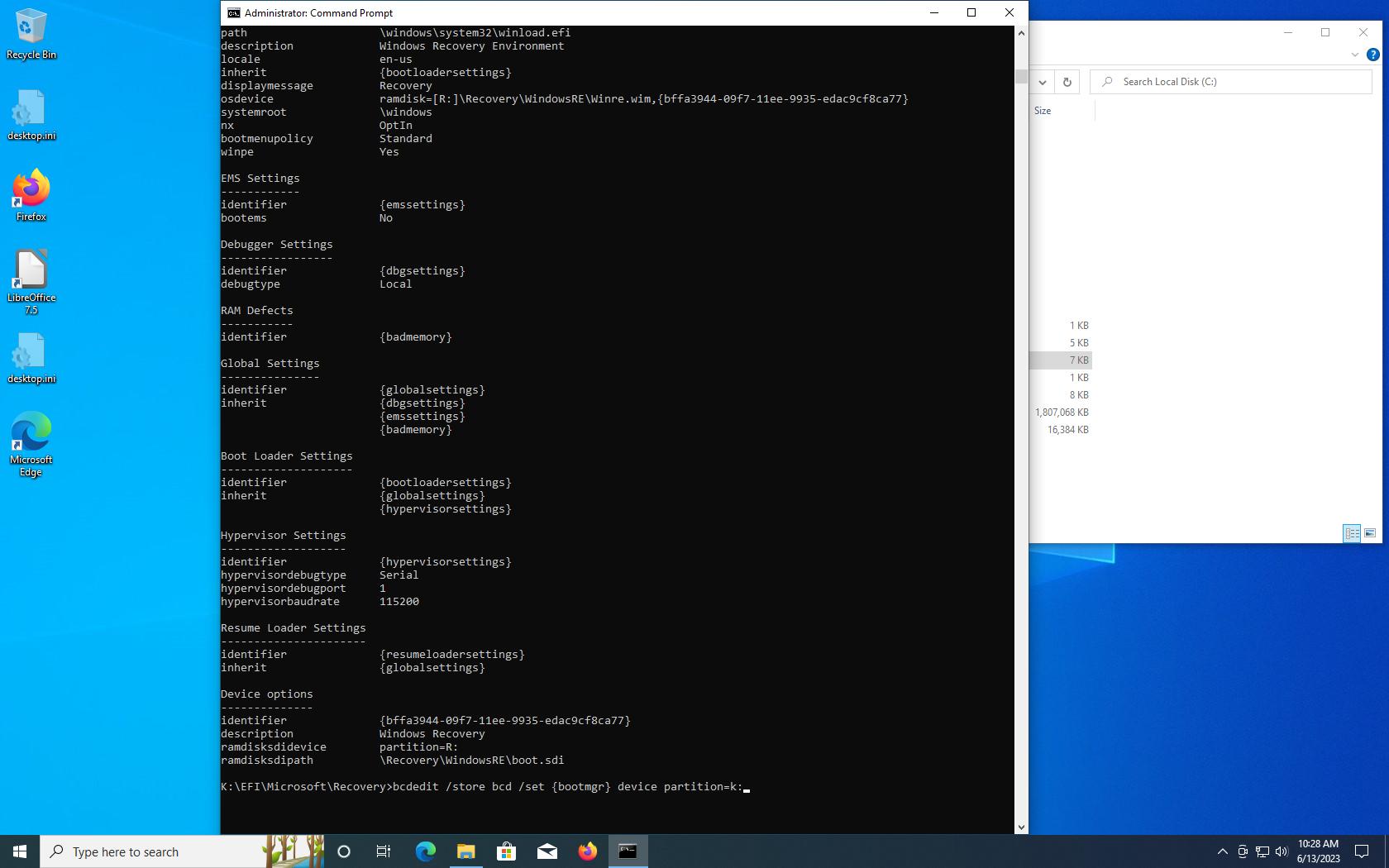
Varianta din cmd.exe cu bcdedit.exe, deja sunt asignate litere la partitiile hidden
Se schimba cale in EFI\Boot\Microsoft\Recovery cu:
#k: && cd k:\EFI\Boot\Microsoft\Recovery
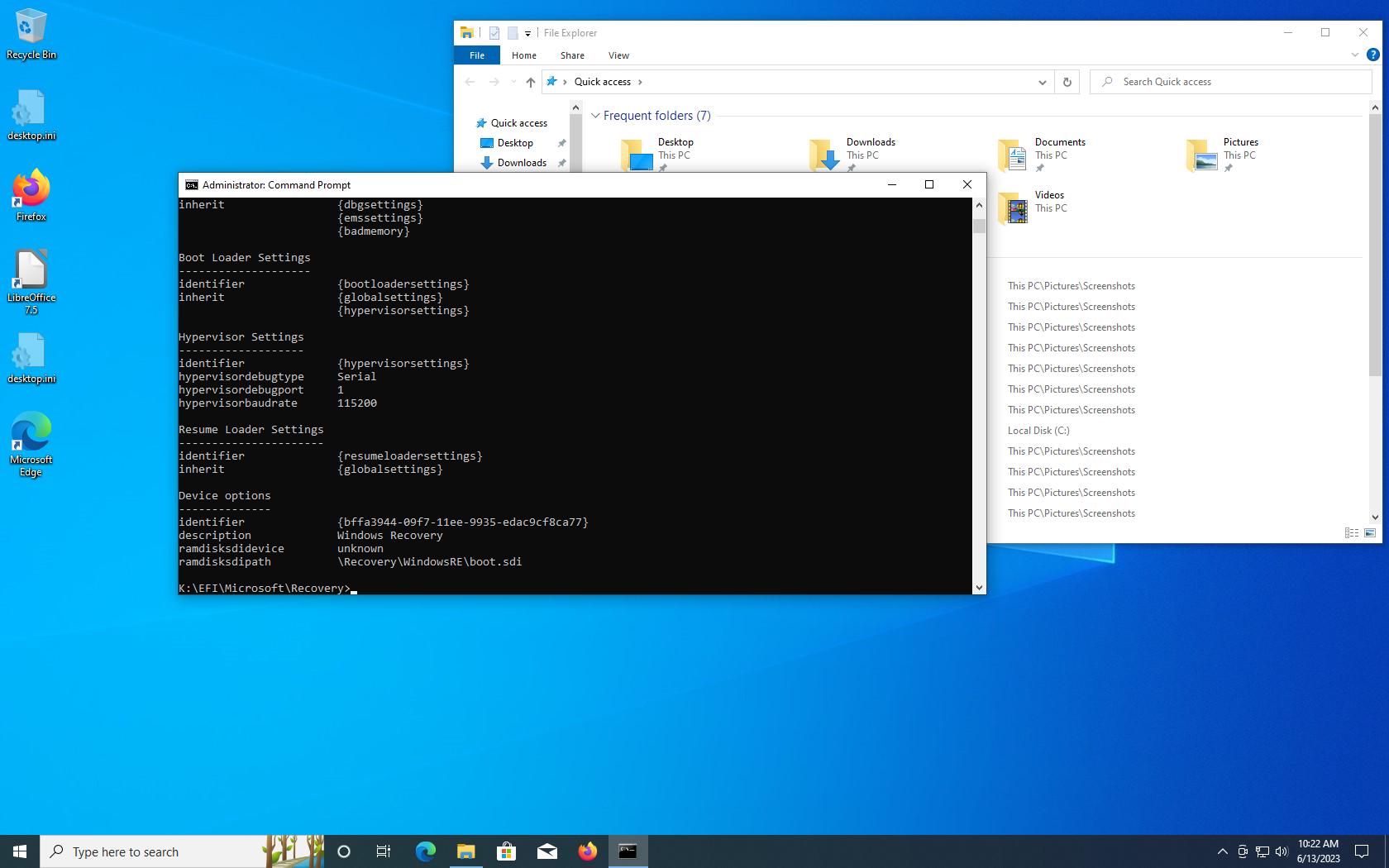
Se listeaza toate hive-urile cu /enum all din /store bcd
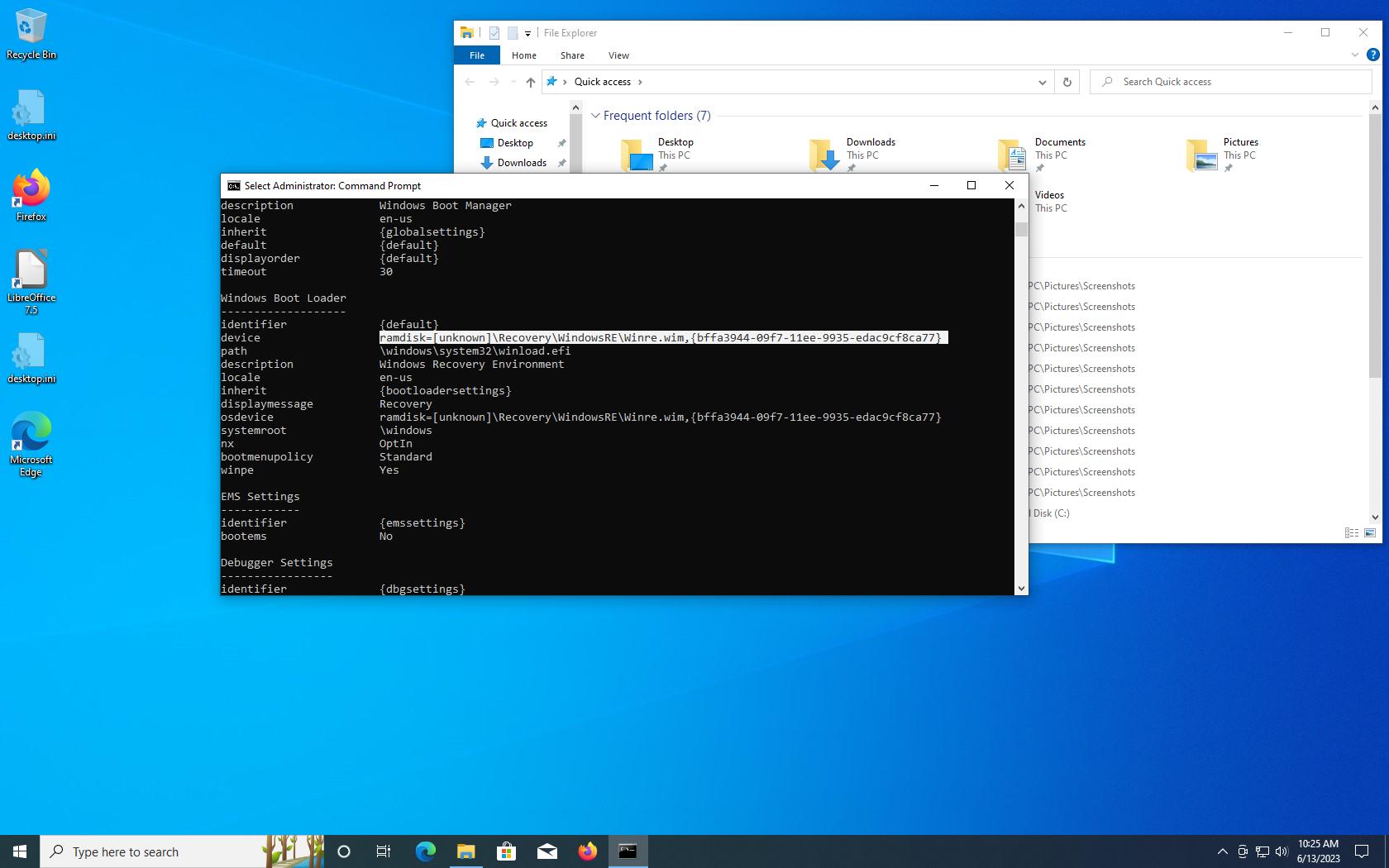
{default}: se selecteaza device (dubluclick pe ramdisk) si Ctrl+c
in comanda# bcdedit /store bcd /set {default} device la sfarsit Ctrl+v (paste)
cu sageata stanga se editeaza [unknown] in [r:], la fel si la osdevice
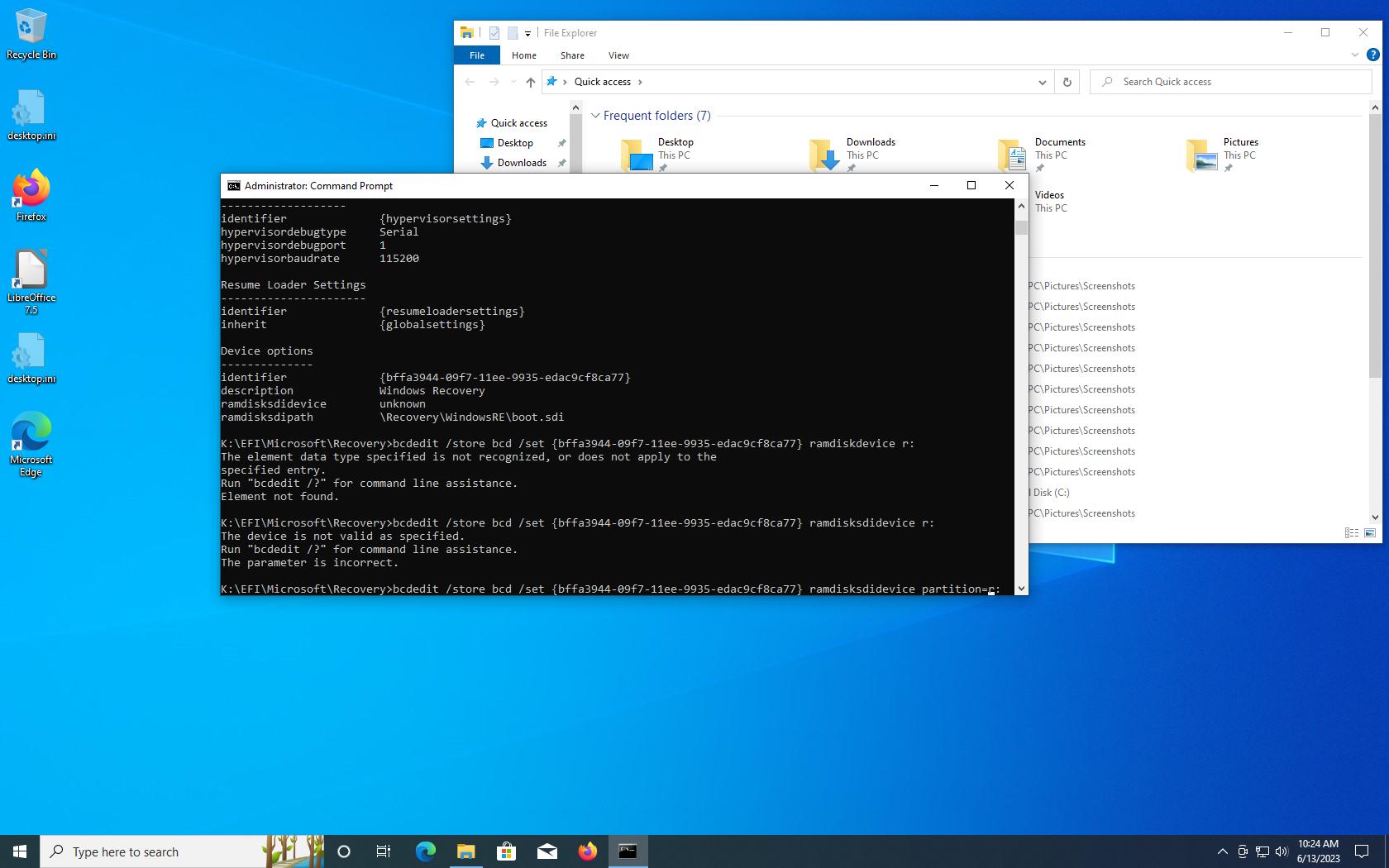
se selecteaza identifier de la device options (dubluclick pe continutul acoladelor), Ctrl+c
# bcdedit /store bcd /set la sfarsit, Ctrl+v
ramdisksdidevice si bootmgr , ambele cu partition=k:
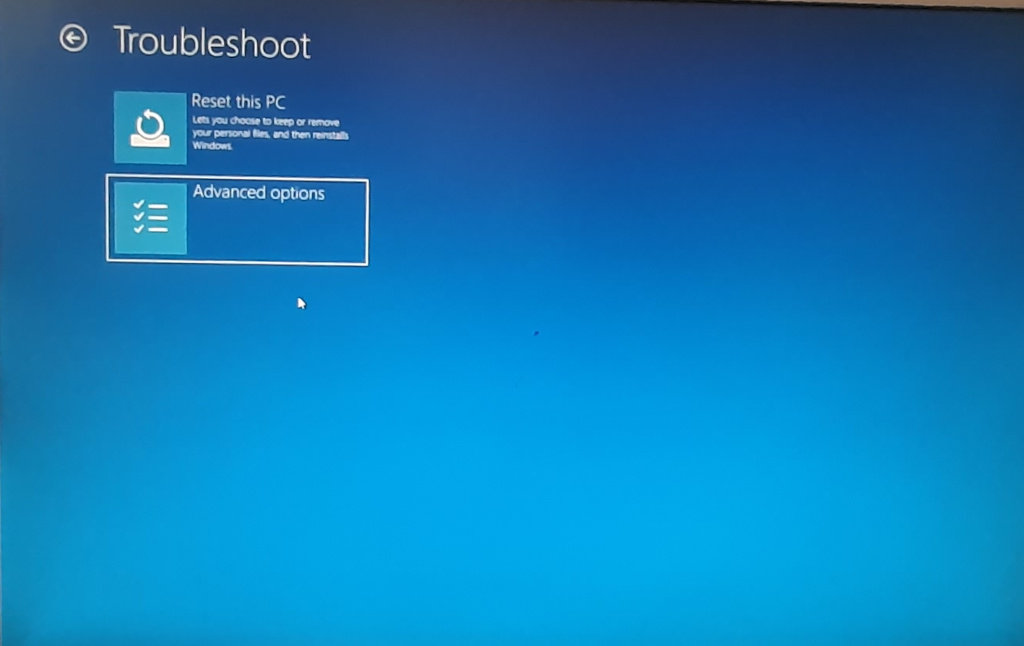
cu corectiile facute se poate intra in recovery, cel mai simplu Start->Power->Restart cu Shift apasat