Cum sa clonezi un HDD cu windows pe un SSD
Clonare are cateva avantaje:
- viteza mare de transfer
- drivere si programe deja instalate
- pastrarea activarii dar depinde de felul licentei si numarul de clonari
- independenta hardware
dar si dezavantaje, se transfera si:
- eventualii virusi sau aplicatii nedorite/vechi
- zone/fisiere marcate ca defecte
la o licenta OEM poate fi schimbat hardware-ul (placa de baza,hdd) doar de 2 ori
dupa care se dezactiveaza.
independenta hardware: se poate clona un hdd pentru windows uefi pe un pcbios, si invers
Pentru evitarea dezavantajelor se impune o pregatire a hdd-ului indiferent de tipul de clonare.
De regula hdd-urile sunt mult mai mari decat ssd-urile iar clonarea va fi facuta pe partitii in acest caz.
Daca nu e deja partitionat cu partitii separate pentru windows si date, se vor dezinstala toate aplicatiile ce nu vor fi uitlizate pe ssd.
Se muta in paritia de date continutul de pastrat separat (filme,poze,etc) pentru a micsora cat mai mult partitia de windows.
Se verifica si finalizeaza updateurile, apoi se pun pe pauza dupa restarturile aferente
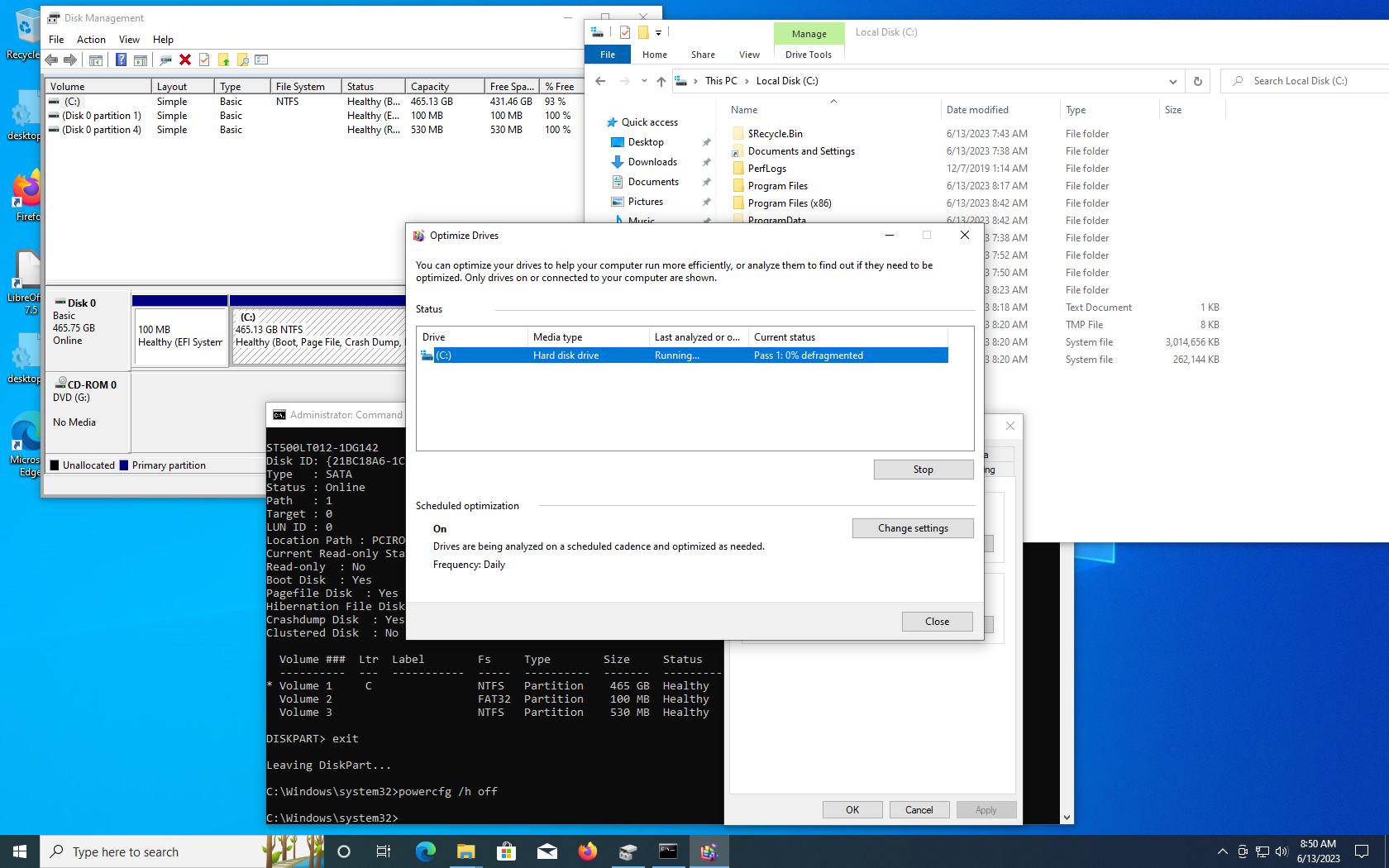
Se dezactiveaza hibernarea si se face Cleanup la partitia de windows
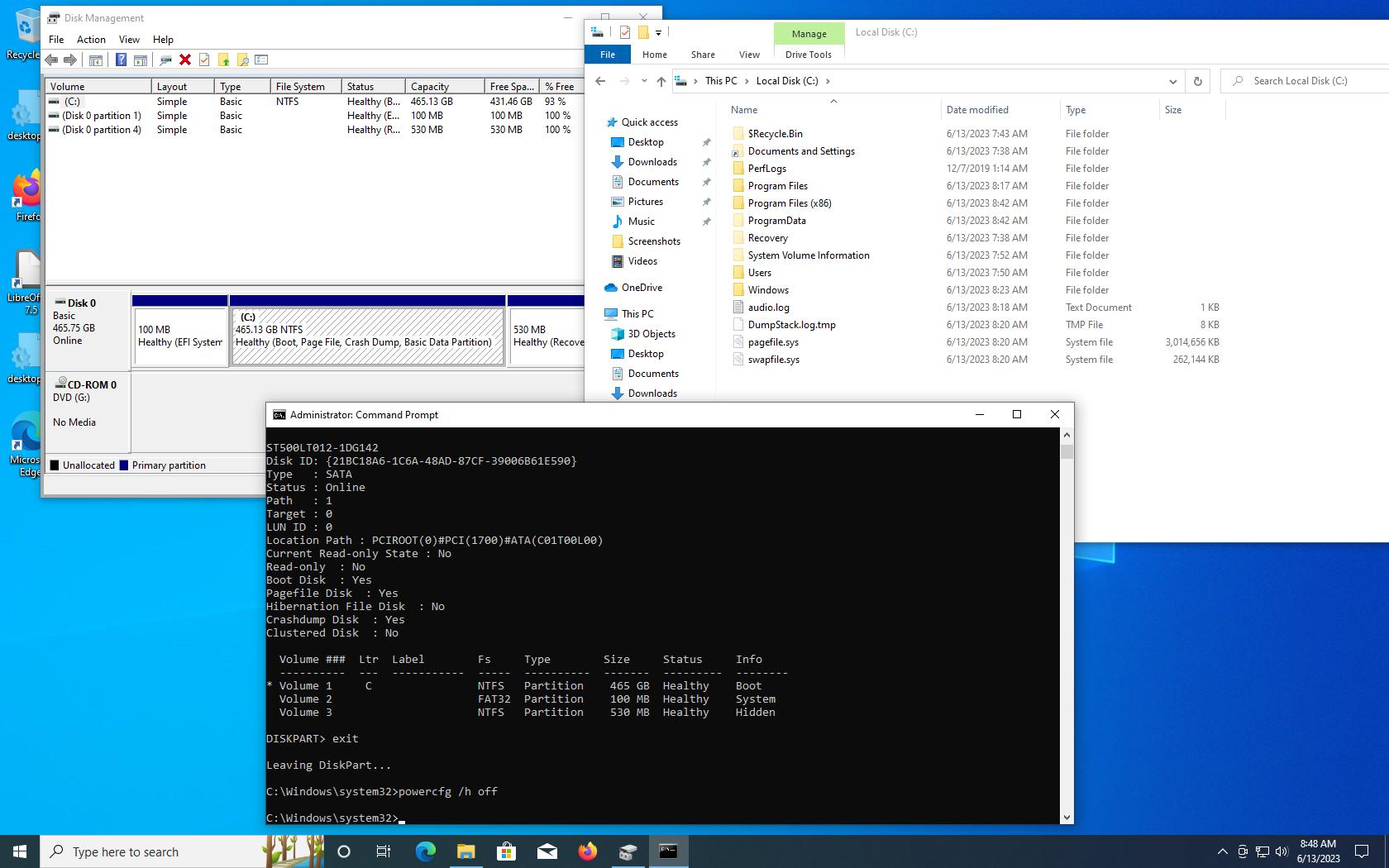
Se deschide un cmd ca Administrator si cu powercfg /h off se va sterge fisierul hiberfil.sys
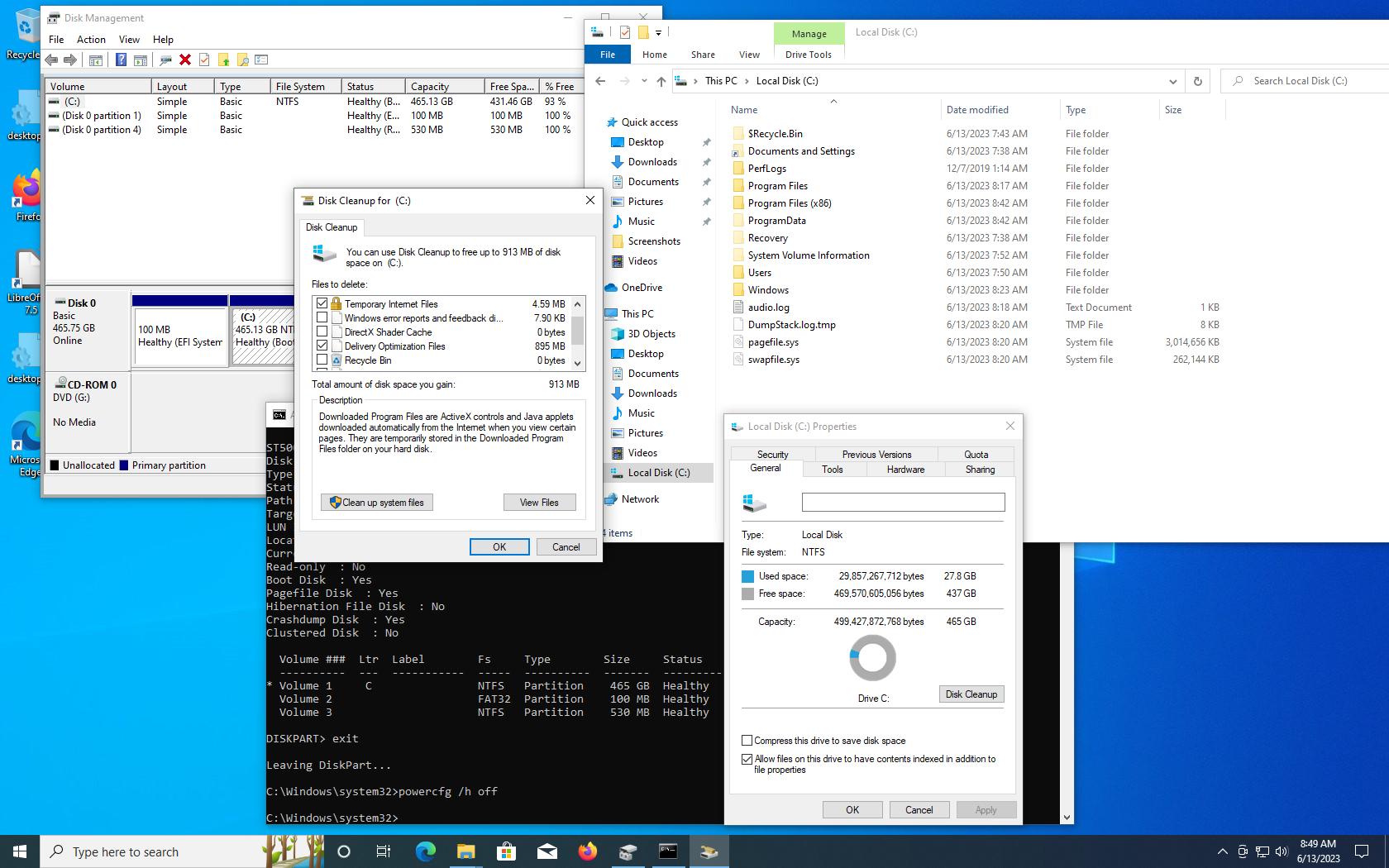
Din Properties la discul C: de ruleaza Disk Cleanup si se selecteaza ce e de sters, inclusiv RecileBin
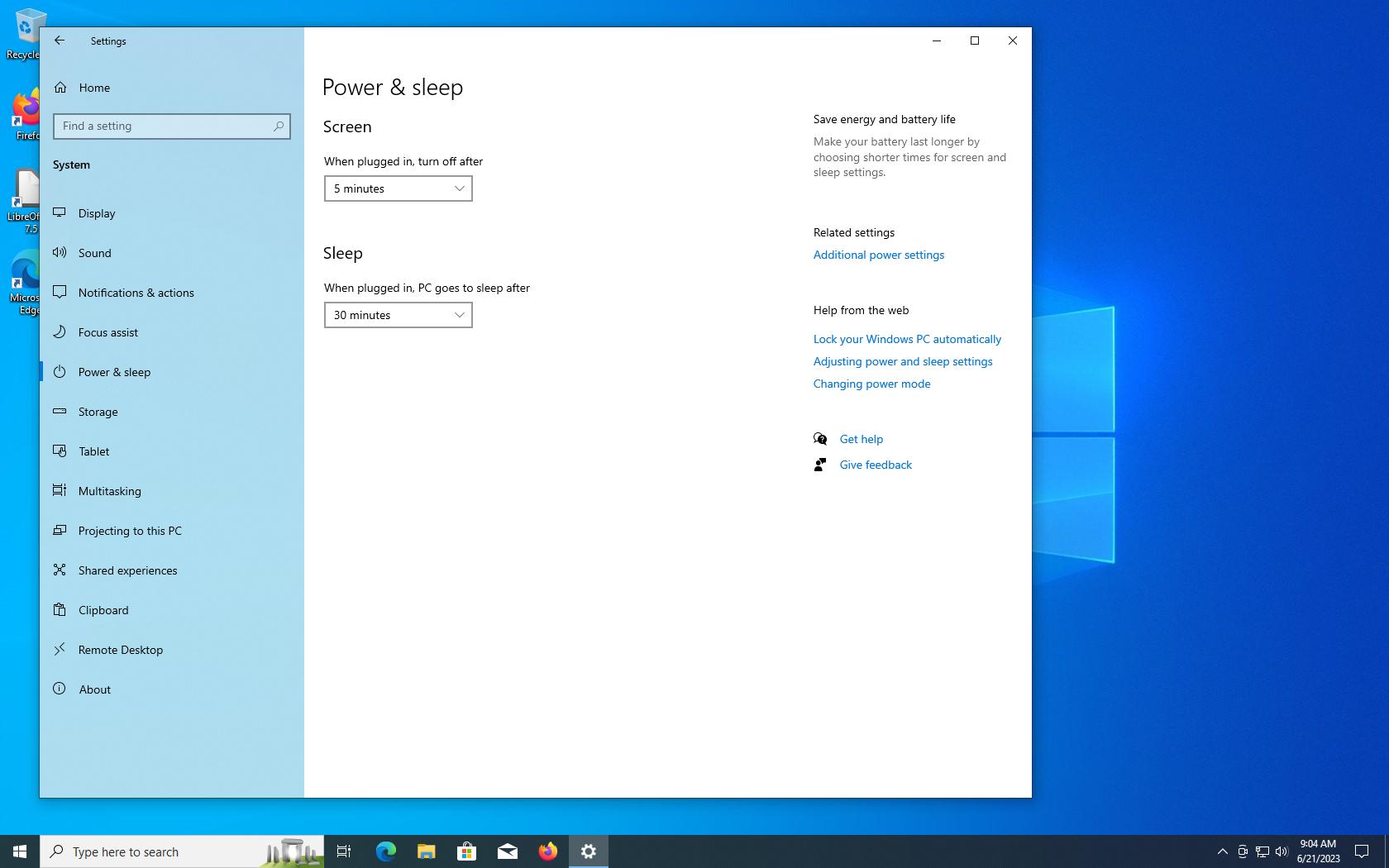
Din Settings->Power&sleep se verifica sa fie pe never caci trebuie facuta o defragmentare (din Prop.C:->Tools) si asta dureaza
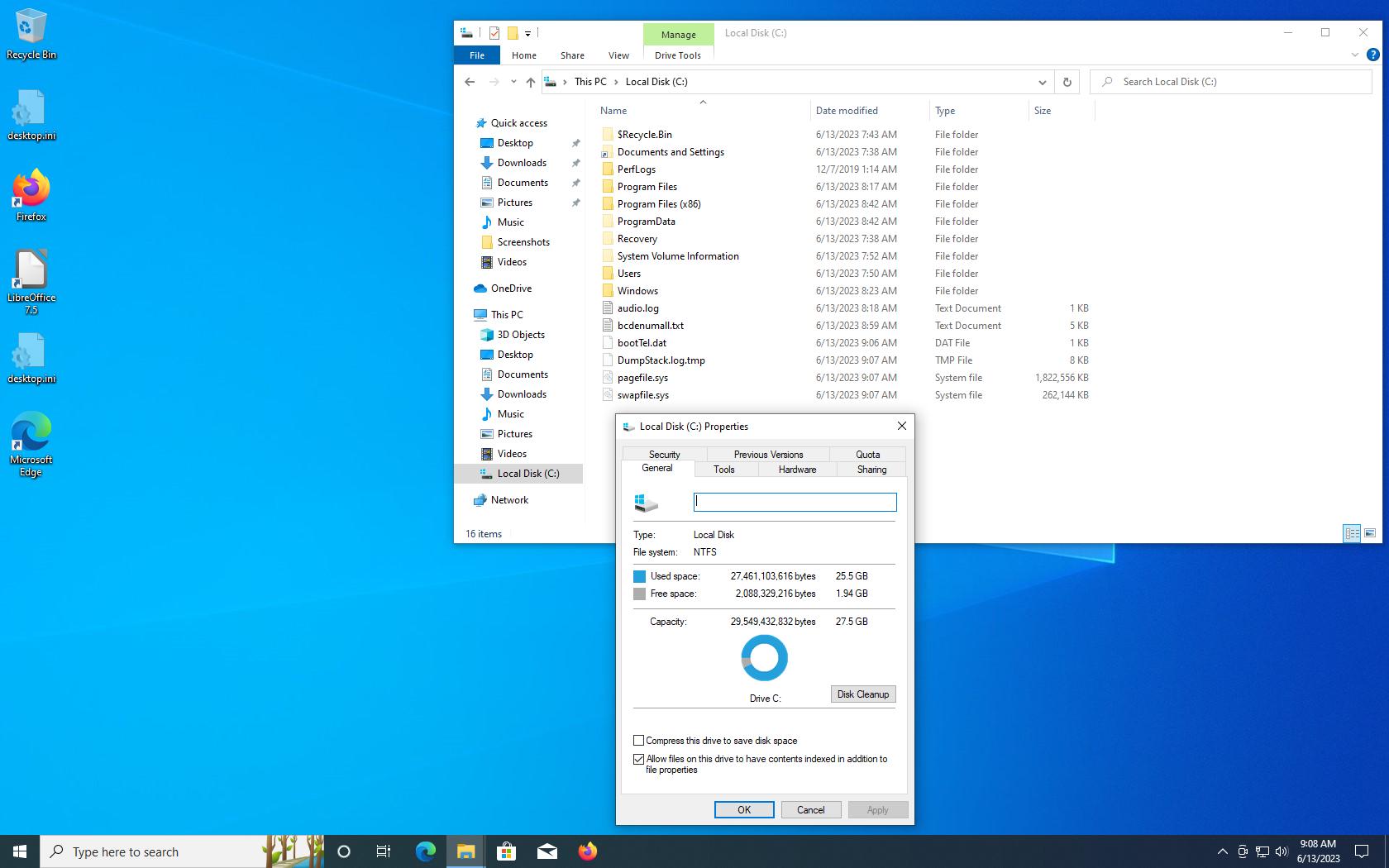
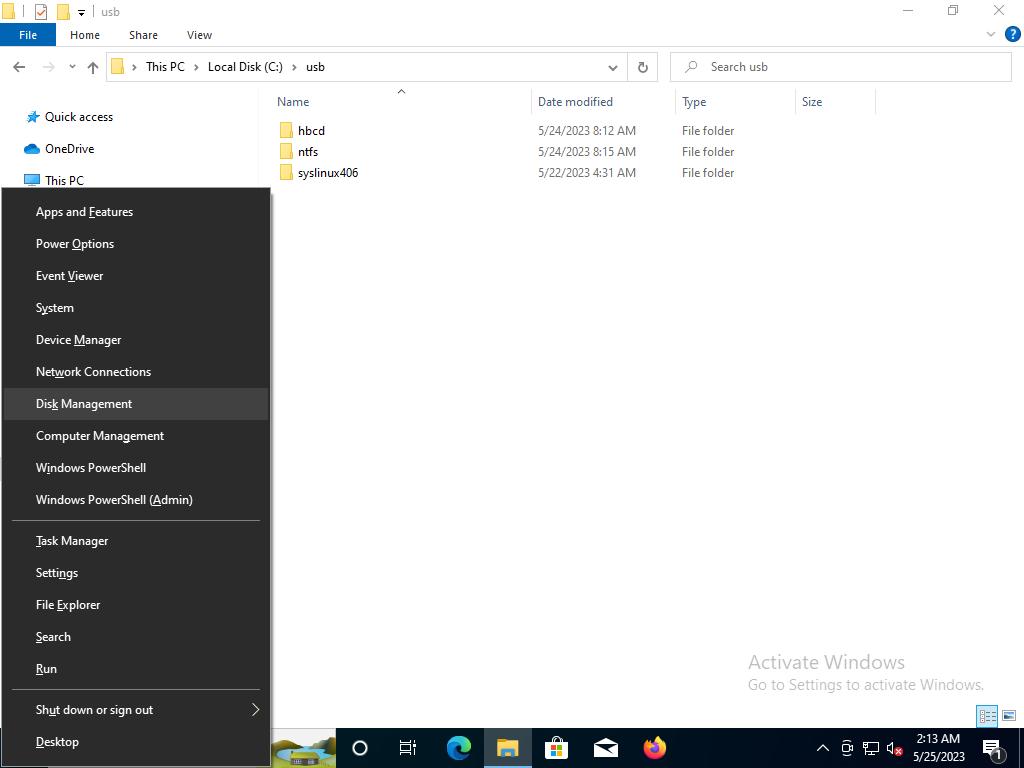
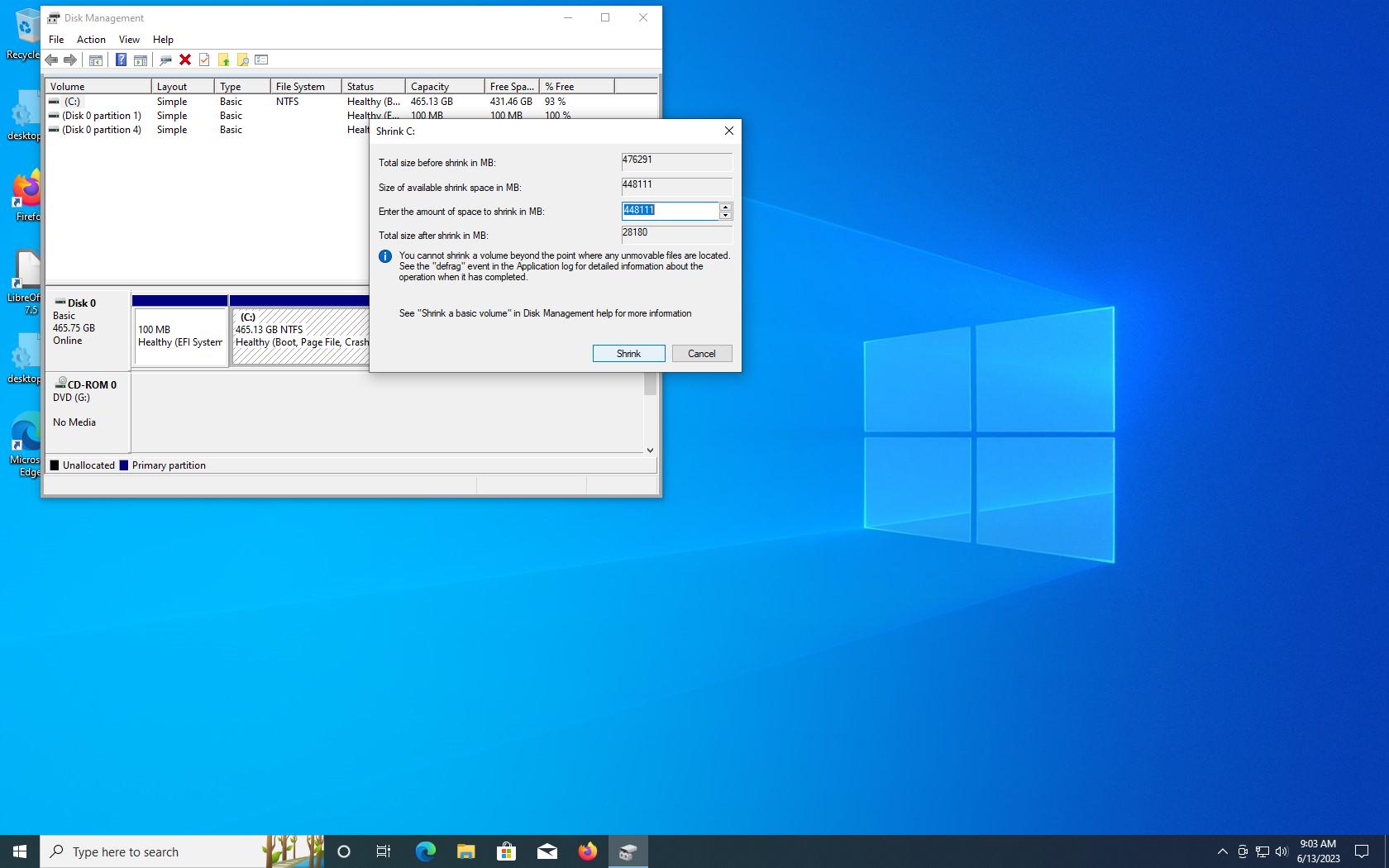
Dupa finalizarea defragmentarii din Win+x->Disk Management se face shrink la partitia de windows
Din acelasi cmd ca Administrator se ruleaza chkdsk c: /f cu schedule si se da restart
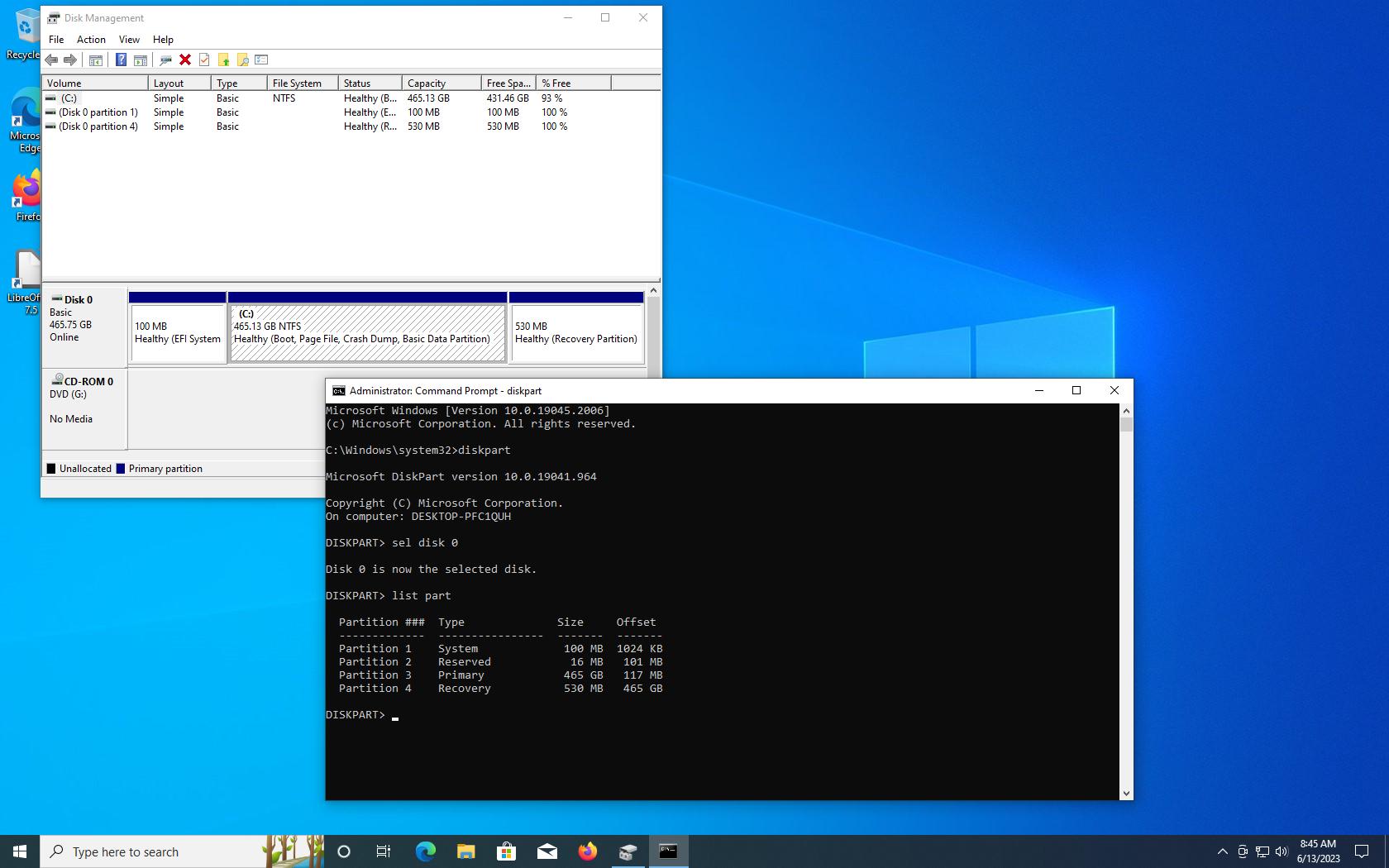
Partitiile ce se vor clona pe ssd sunt boot, windows si recovery daca exista
La UEFI exista o partitie ESR de 16mb dupa partitia de boot ESP
In functie de dimensiunea ssd-ului clonarea poate fi:
- migrare (ssd-ul mai mic)
- disk-to-disk cu editarea partitiilor
- partition-to-partition
utila in cand sunt mai multe partitii (date,filme,etc) pe discul sursa
- upgrade (la fel sau mai mare) cu disk-to-disk
In functie de tipul de windows 10 layout-ul default al discului difera:
- UEFI
- discul are Patition Table GPT
- partitie ESP de 100MB FAT32 pentru boot
are 2 BCD in EFI/Microsoft/Boot si EFI/Microsoft/Recovery
- partitie MSR de 16MB rezervata pentru switch-ul cu NVRAM
- partitie windows cat e discul fara partitiile speciale NTFS
- partitie recovery min. 530MB NTFS
- PCBios sau UEFI in CSM mode
- discul are Patition Table cu MBR
- partitie de boot 50MB NTFS
are un BCD in /Boot
- partitie windows cat e discul fara partitiile speciale NTFS
- partitie recovery min. 530MB NTFS
Pentru evitarea eventualelor erori de stergere/conversie partitii
discul sursa trebuie sa fie disk 0 iar discul target sa fie disk 1 cu acelasi tip de PT (GPT/MBR)
Se va folosi
pentru identificare, conversie si stergea partitiilor
Sortarea utilitarelor de clonare s-a facut dupa tipul de windows,
usurinta in folosire cat si ajustarilor ce trebuie facute dupa clonare.
UEFI sau GPT:
PCBios sau MBR:
- migrare disk-to-disk:
editare partitii si reparare BCD
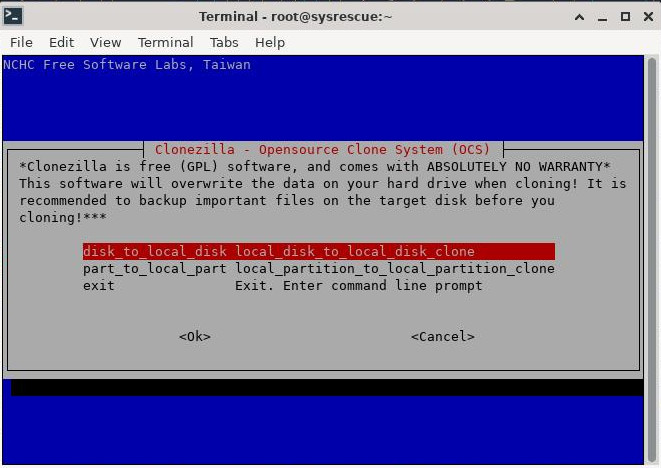
creare partitii cu parted si corectat BCD pe partea de recovery
- migrare part-to-part:
clonare doar partiile de windows:boot, windows si recovery
trebuie corectat BCD-ul
- upgrade disk-to-disk:
Last update: 11/07/2023
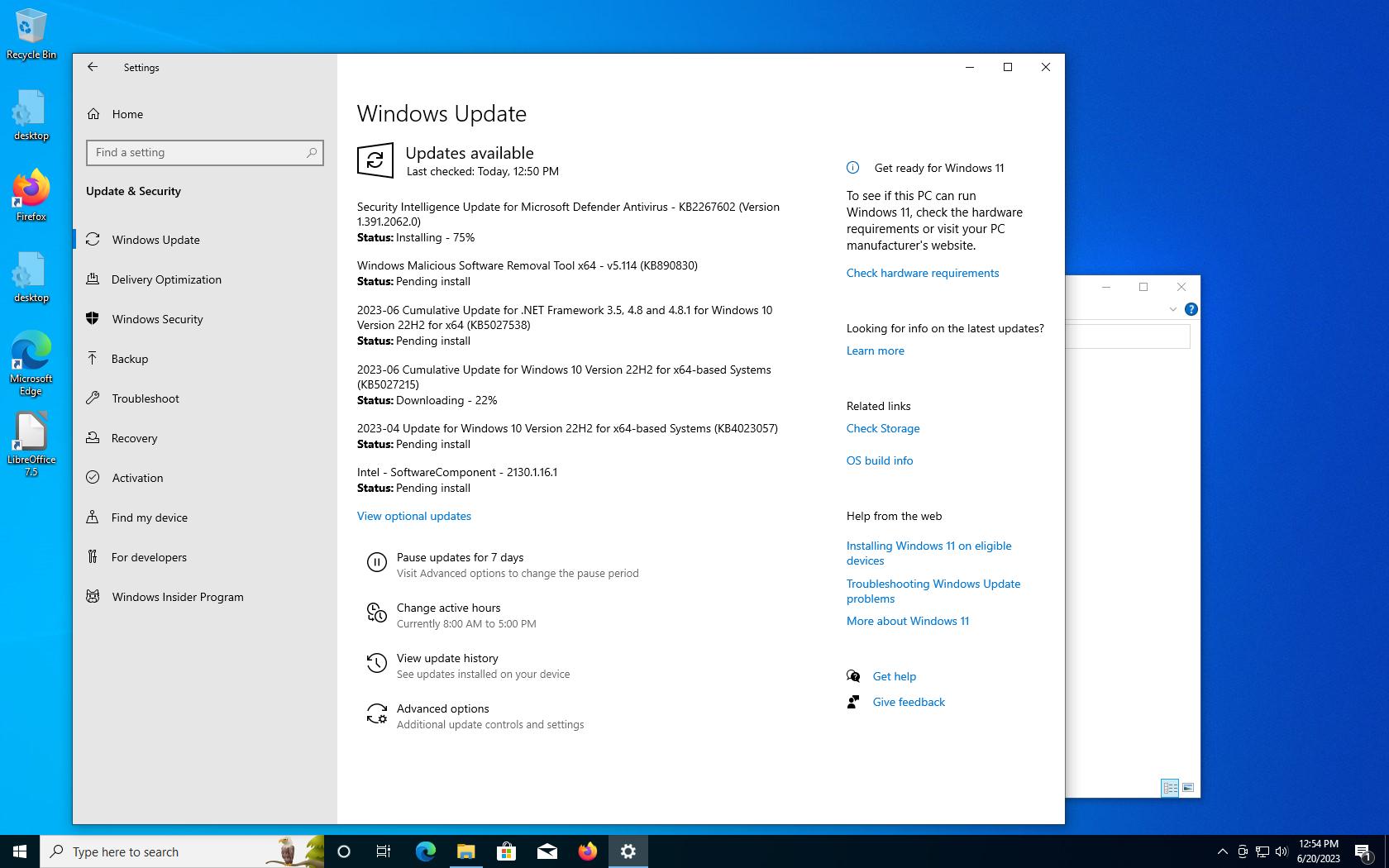
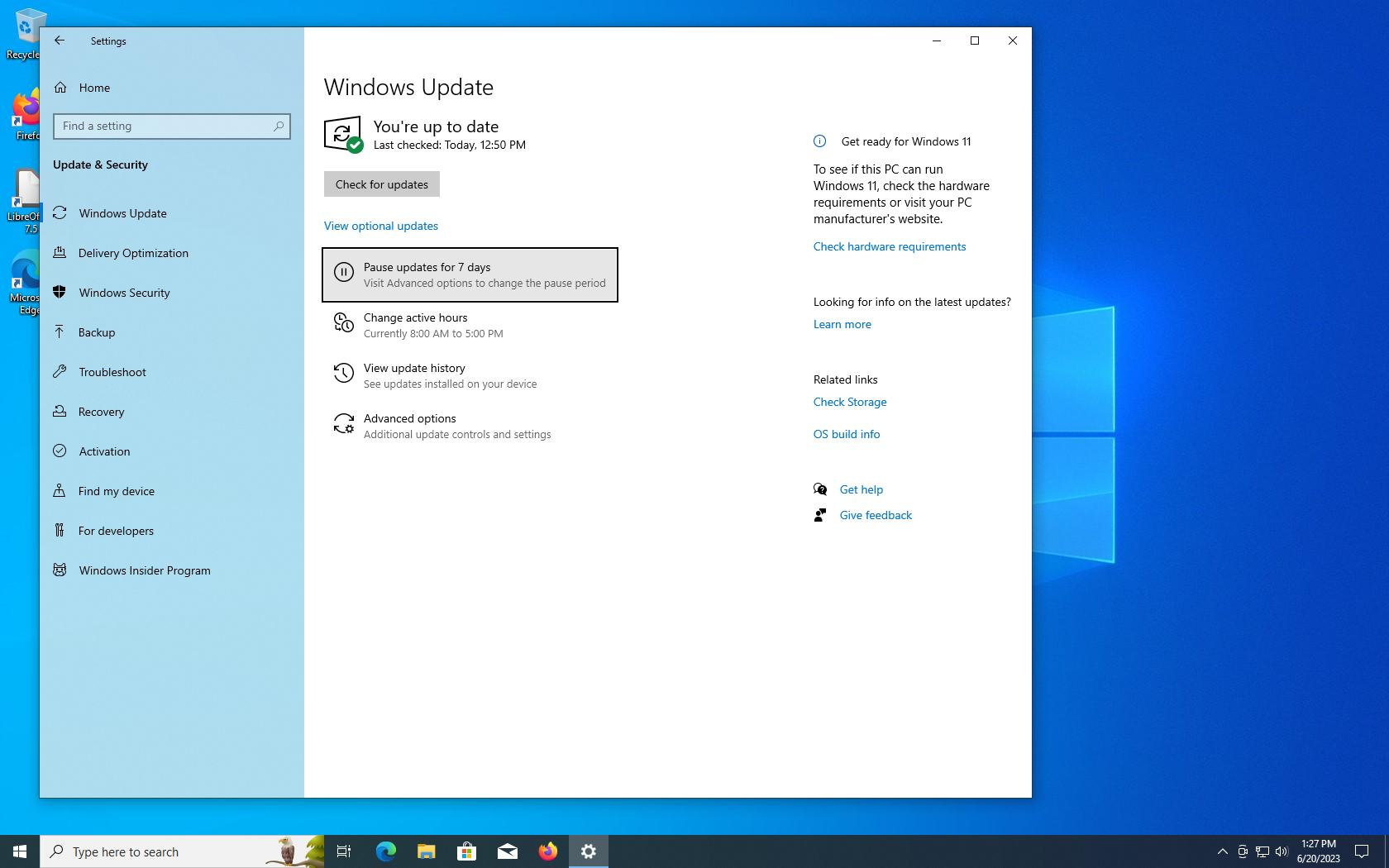




 corectare BCD recovery
 corectare BCD-uri pe recovery, stergere nume ilizibil partitii
 setare flaguri partitii si reparare BCD-uri