Cum sa clonezi un HDD cu windows pe un SSD
Clonare cu Gparted pentru windows instalat pe pcbios sau uefi csm mode:
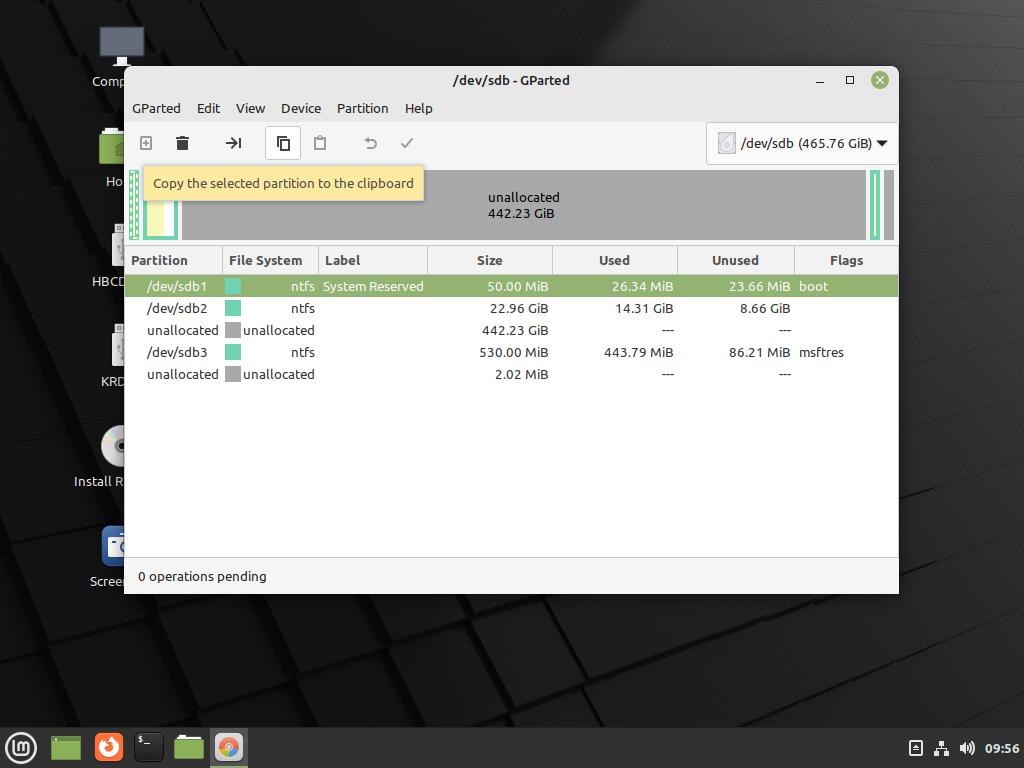
Layout-ului default al discului la windows 10:
- partitie de boot 50MB NTFS
- partitie de windows cat e discul -580MB NTFS
- partitie de recovery 530MB NTFS
Fisierul BCD e in partitia de boot in folderul Boot
Ajustarile ce trebuie facute dupa clonare:
- setarea flagurilor partitiilor clonate
- repararea BCD-ului
- repararea mbr-ului
Cu un stick usb creat anterior din meniul de Grub2
Versiunile Gparted sunt Mint:1.3.0, Ubuntu:1.3.1, Systemrescue:1.5.0
toate seteaza corect flagurile pentru partitiile speciale de windows 10
Pentru a avea meniu de SystemRescue:
Se descarca
iso-ul sau
zip-ul (764MB) si se extrage cu 7zip pe stick in partitia NTFS in systemrescue/1001
Se adauga meniurile in HBCD152:/boot/grub/grubpc.cfg si NTFS:/boot/grub/grubefi.cfg :
if [ -d  "($rootntfs)/systemrescue/1001/sysresccd" ]; then
    mincrement
    menuentry $midx'. SystemRescue 10.01 ' --hotkey=$midx {
        root=$rootntfs
        echo load modules
	    set gfxpayload=keep
        echo load kernel
	    linux /systemrescue/1001/sysresccd/boot/x86_64/vmlinuz archisobasedir=systemrescue/1001/sysresccd archisolabel=NTFS iomem=relaxed dostartx
        echo load initrd
	    initrd /systemrescue/1001/sysresccd/boot/intel_ucode.img /systemrescue/1001/sysresccd/boot/amd_ucode.img /systemrescue/1001/sysresccd/boot/x86_64/sysresccd.img
    }
fi
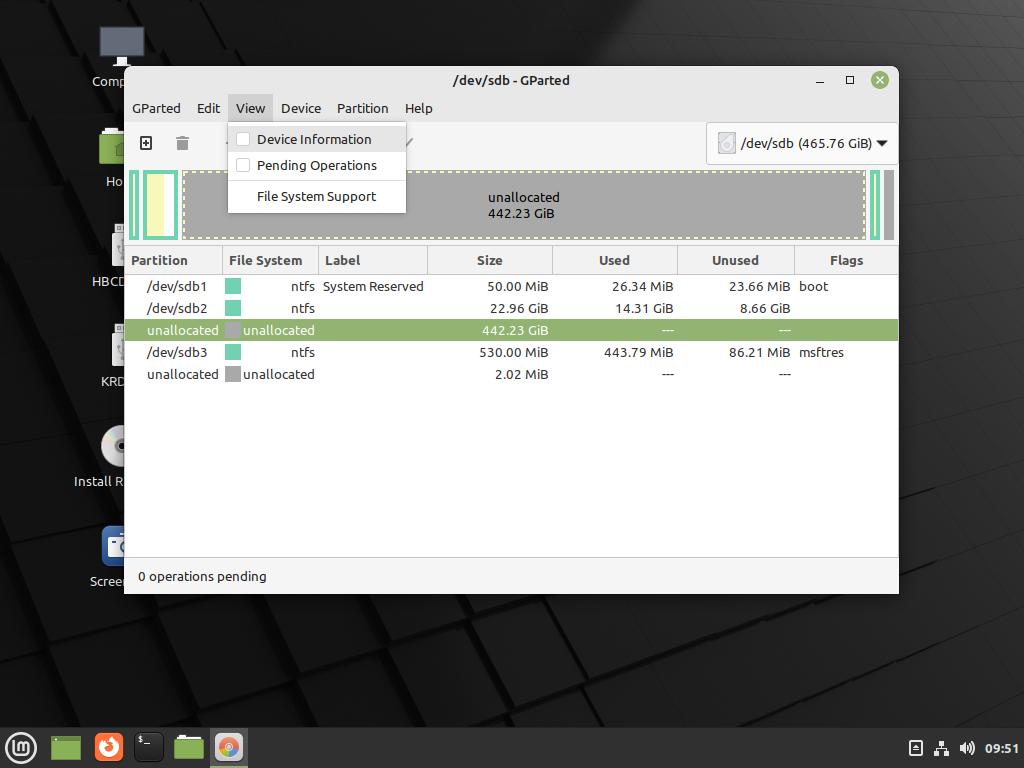
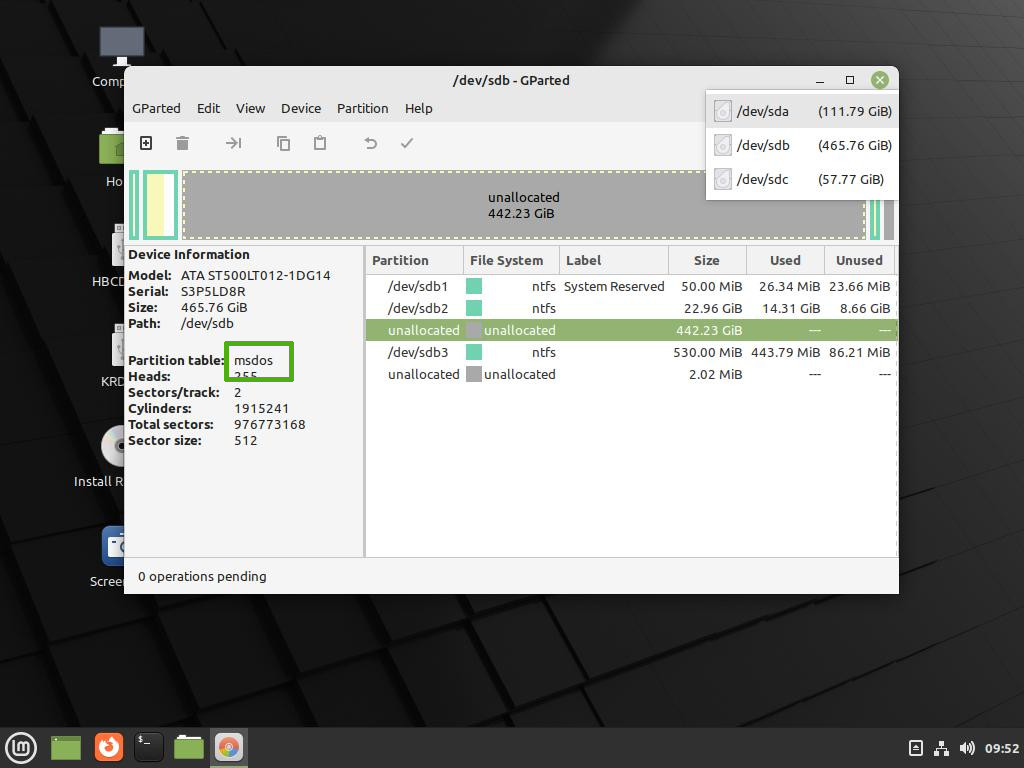
Se identifica tipul de partition table al discului sursa, se pune bifa la view device information
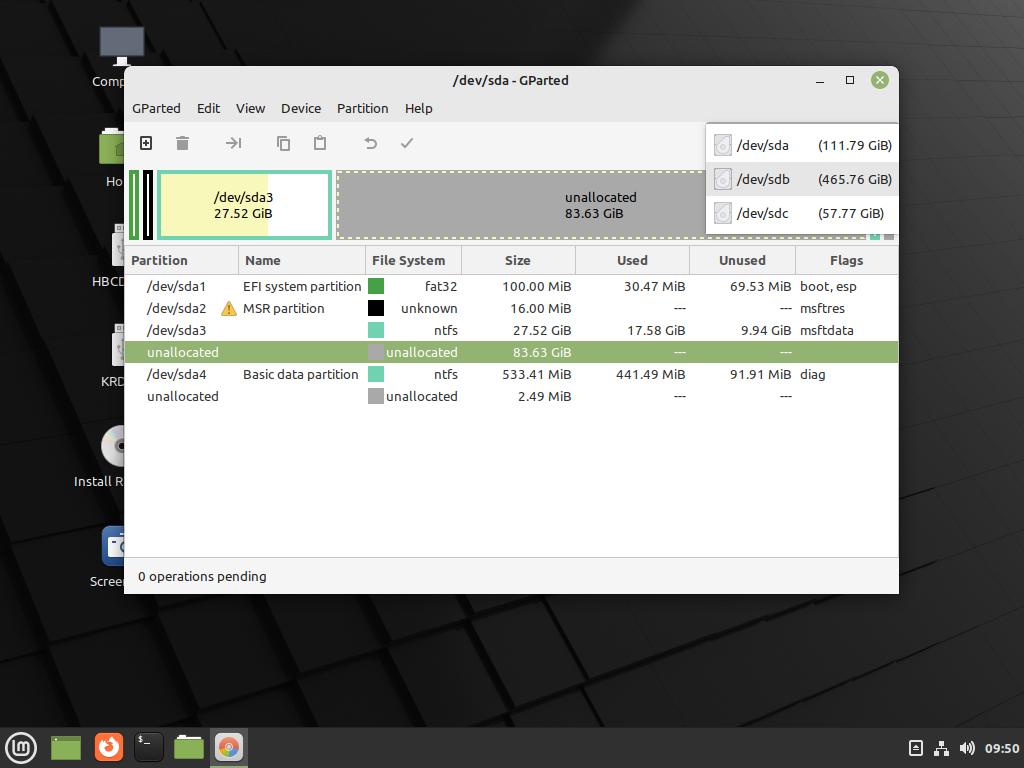
La pornire se deschide automat pe primul disc (sda), se selecteaza discul sursa (hdd-ul)
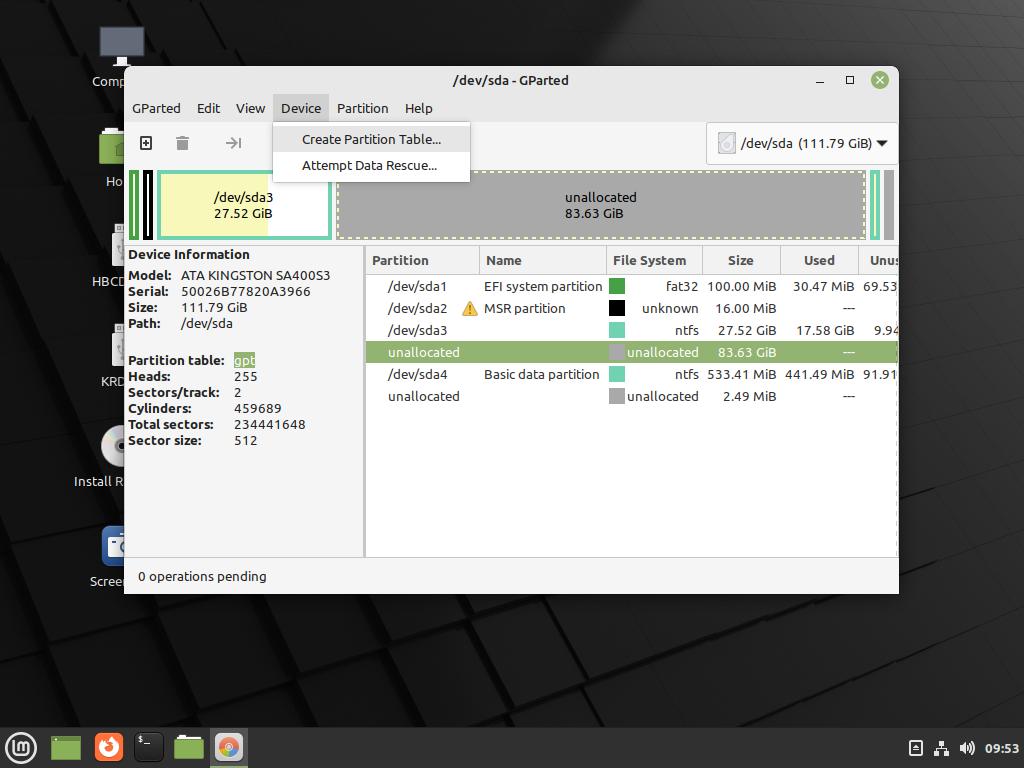
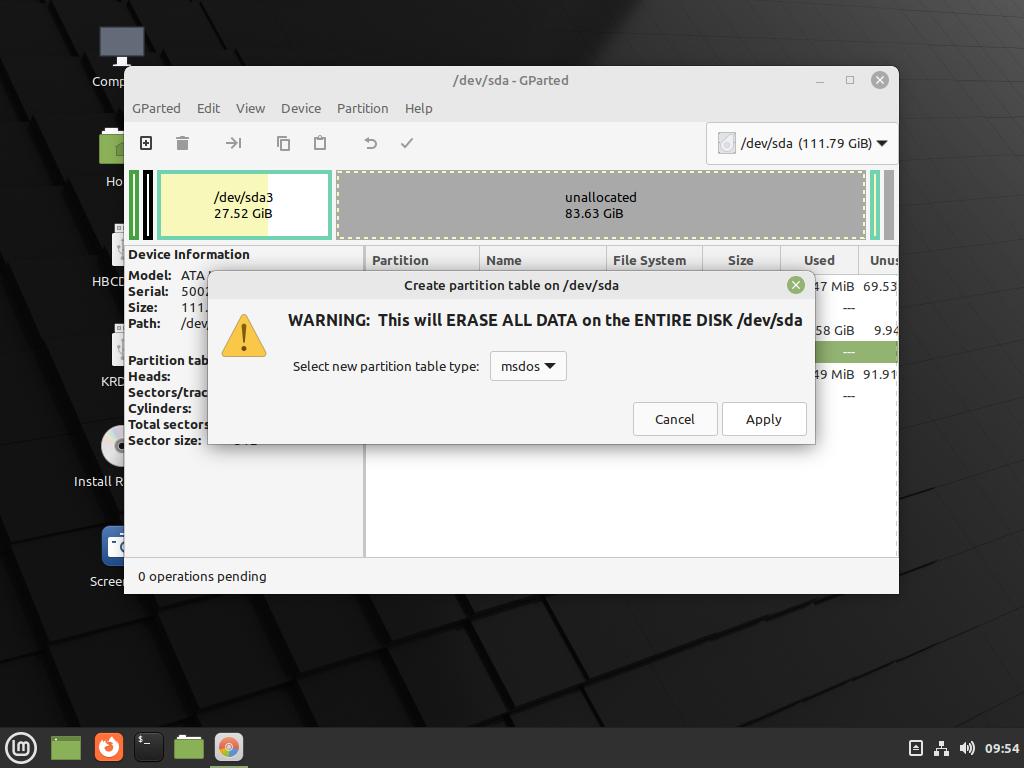
In exemplul meu ssd-ul e sda cu gpt, are partitii ESP+MSR, se creaza partititon table pe discul target
daca ssd-ul are acelasi tip de PT se sterg toate partitiile sau se recreaza PT-ul
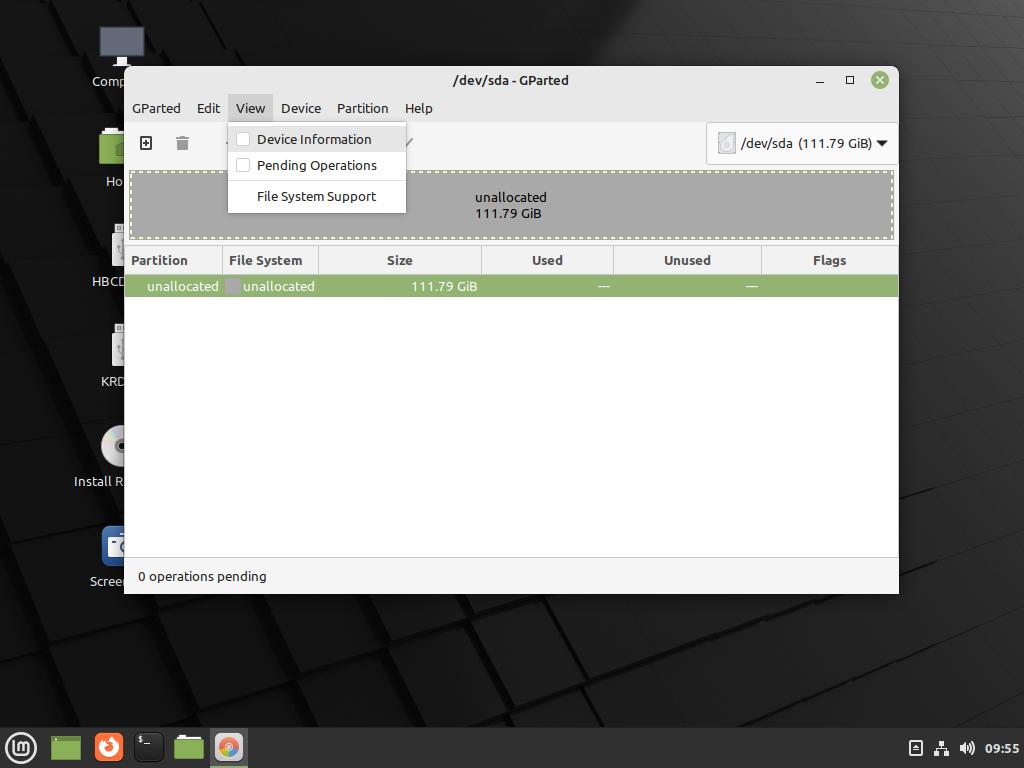
Se va crea PT mbr pe ssd, se vor sterge automat toate partitiile, si se scoate bifa de view device info , nu mai trebuie
Se trece la clonarea fiecarei partitii
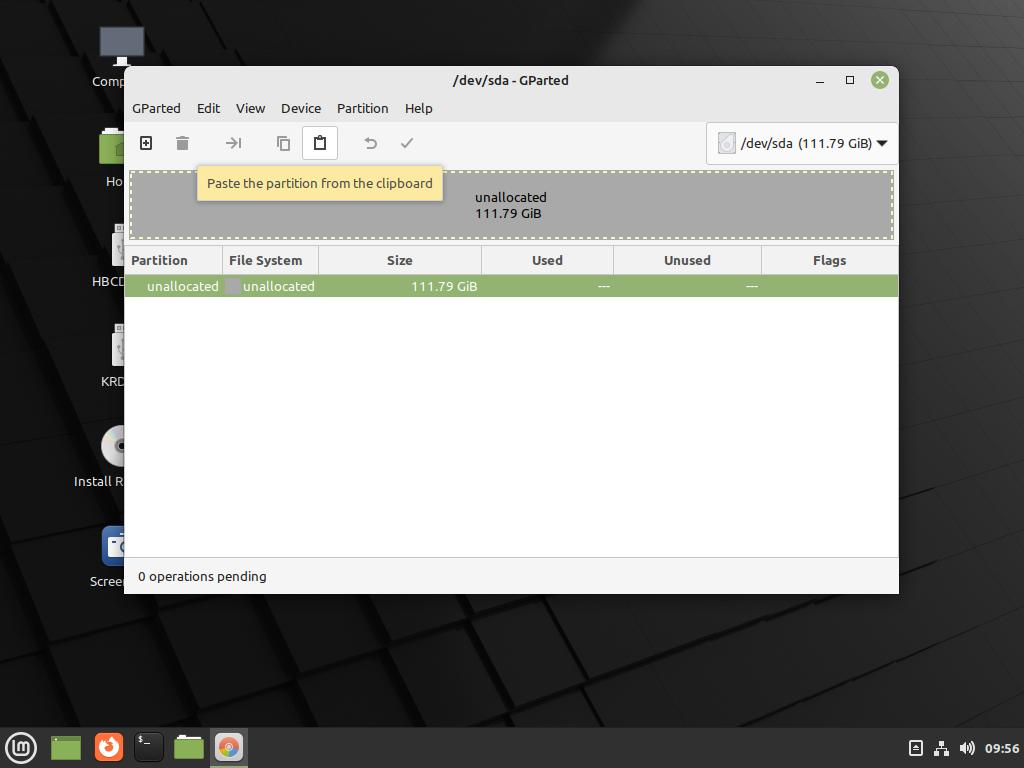
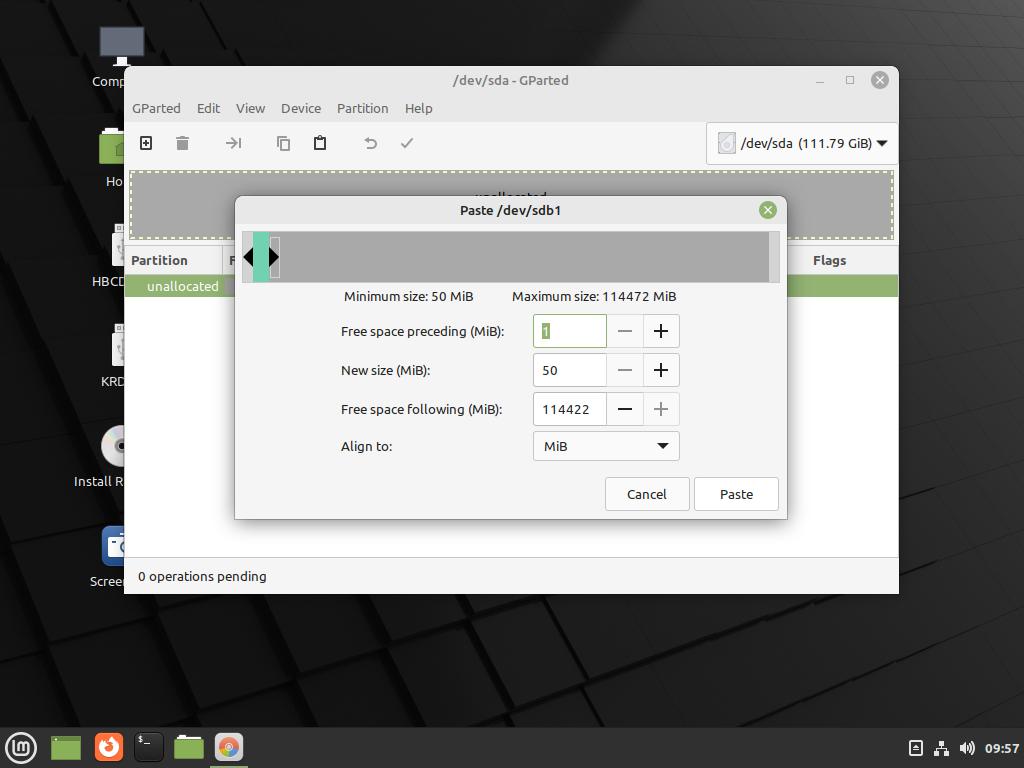
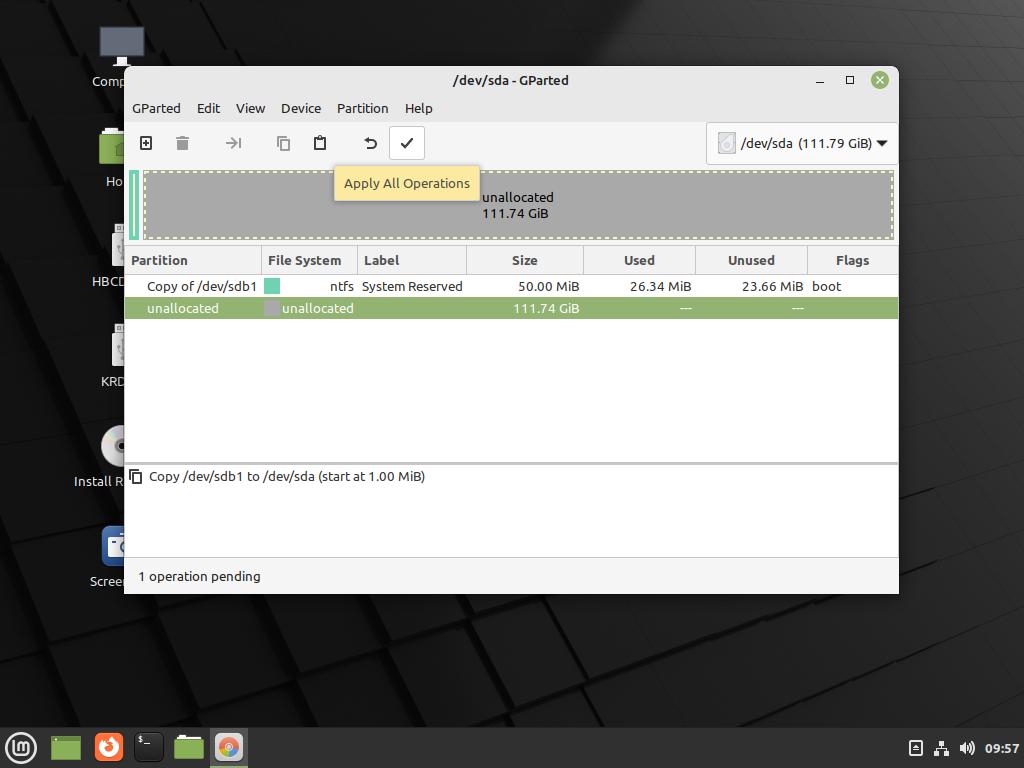
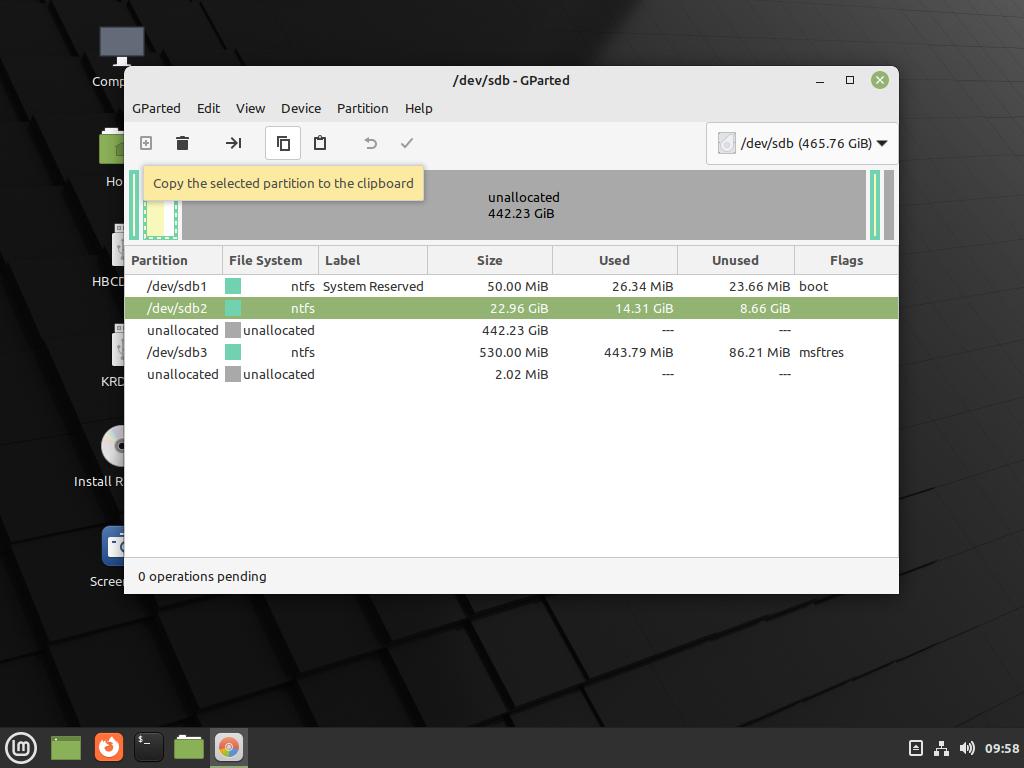
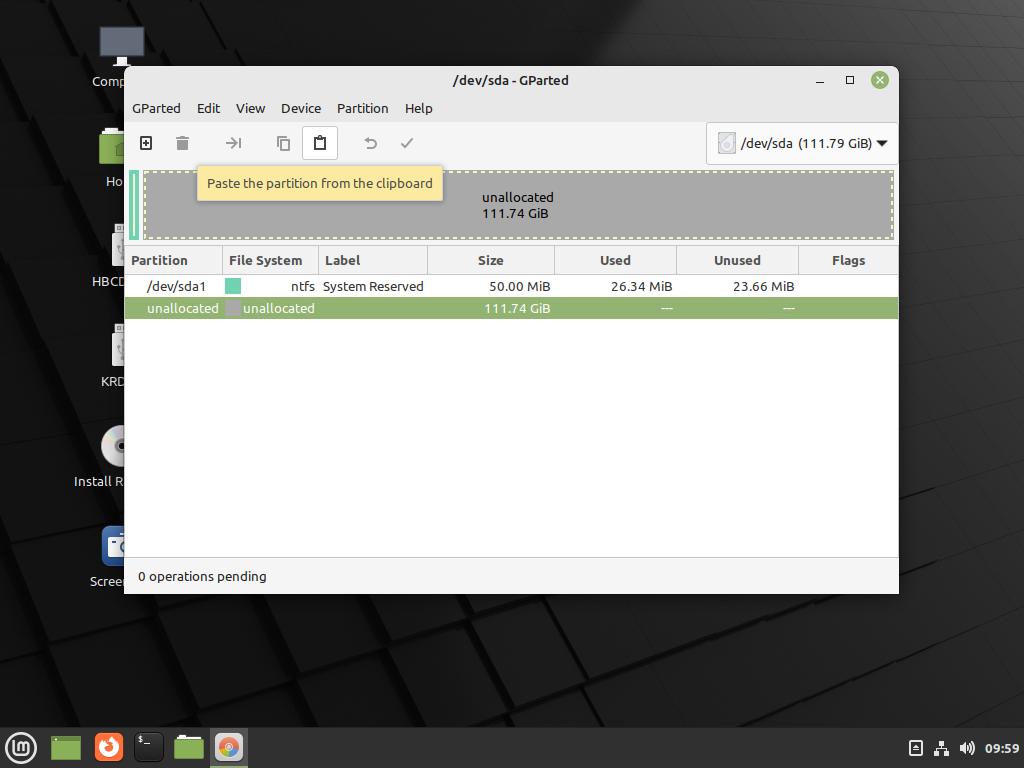
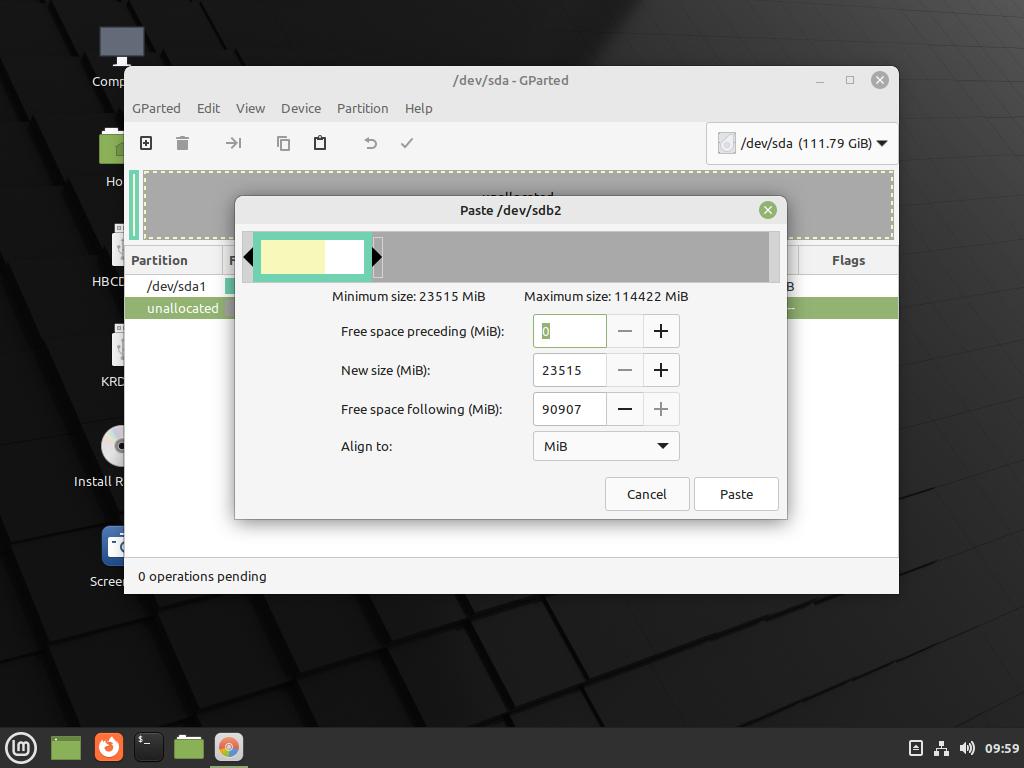
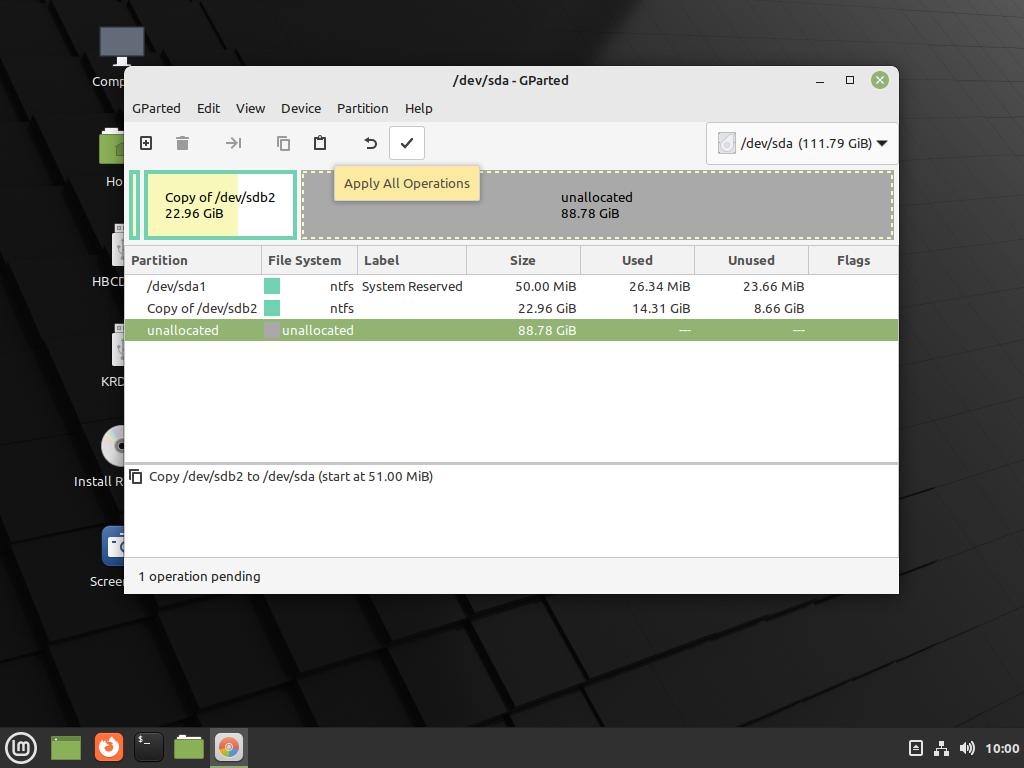
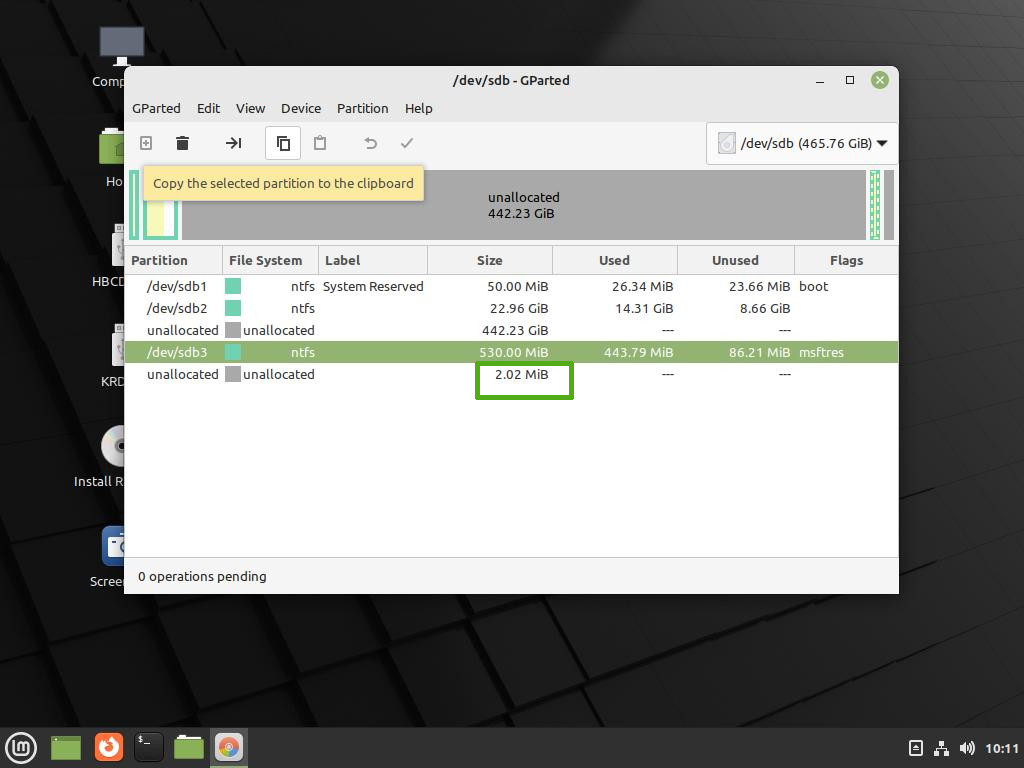
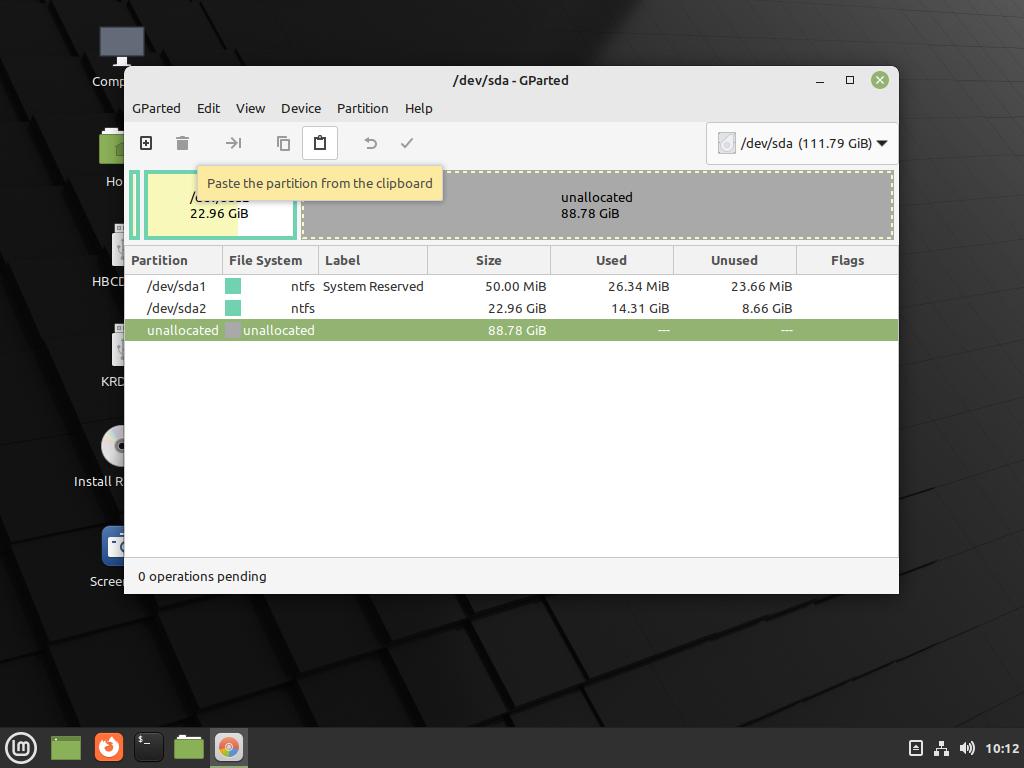
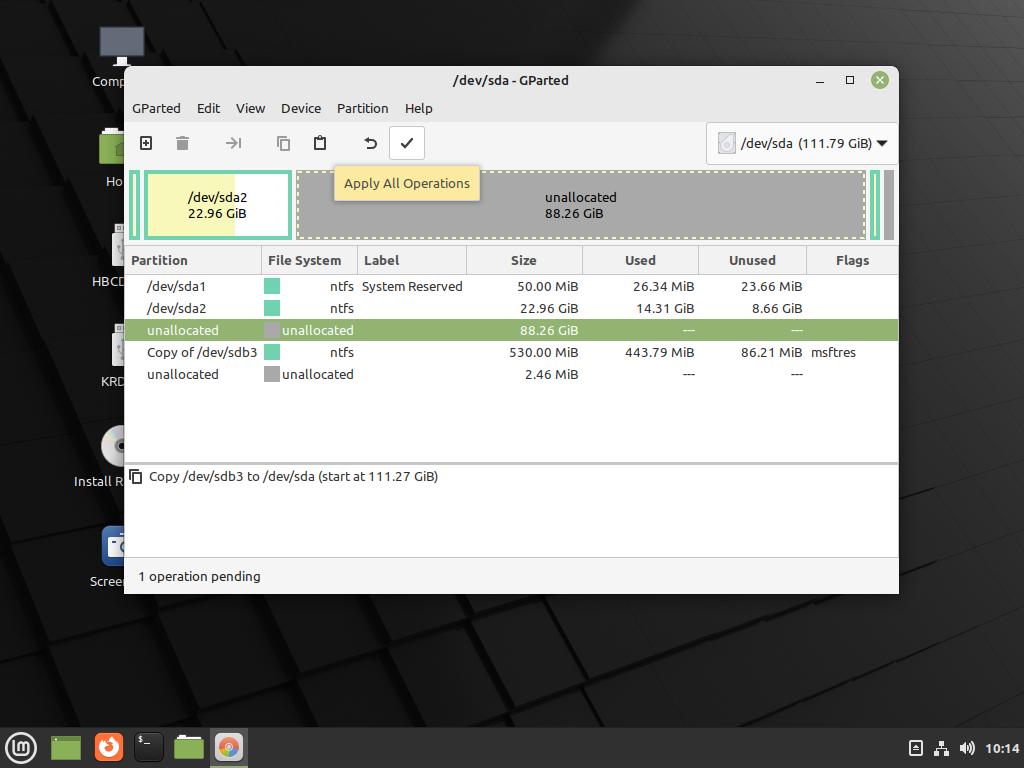
Se selecteaza partitia sursa, buton copy iar in discul target in spatiul liber se da paste si apoi buton apply
Prima partitie, cea de boot
Partitia de windows
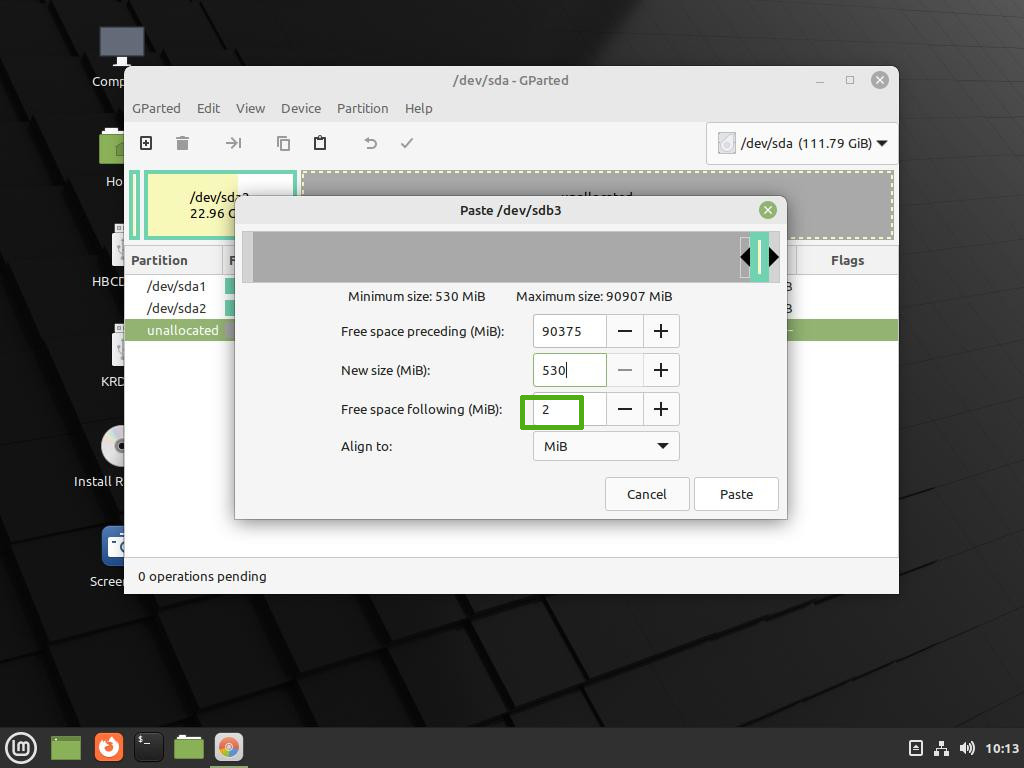
Partitia de recovery se va copia la sfarsitul discului ,se va pastra un spatiul liber putin mai mare decat pe hdd
Dupa completarea Free space, se da click pe new size pentru a se recalcula valorile implicite
Ajustari:
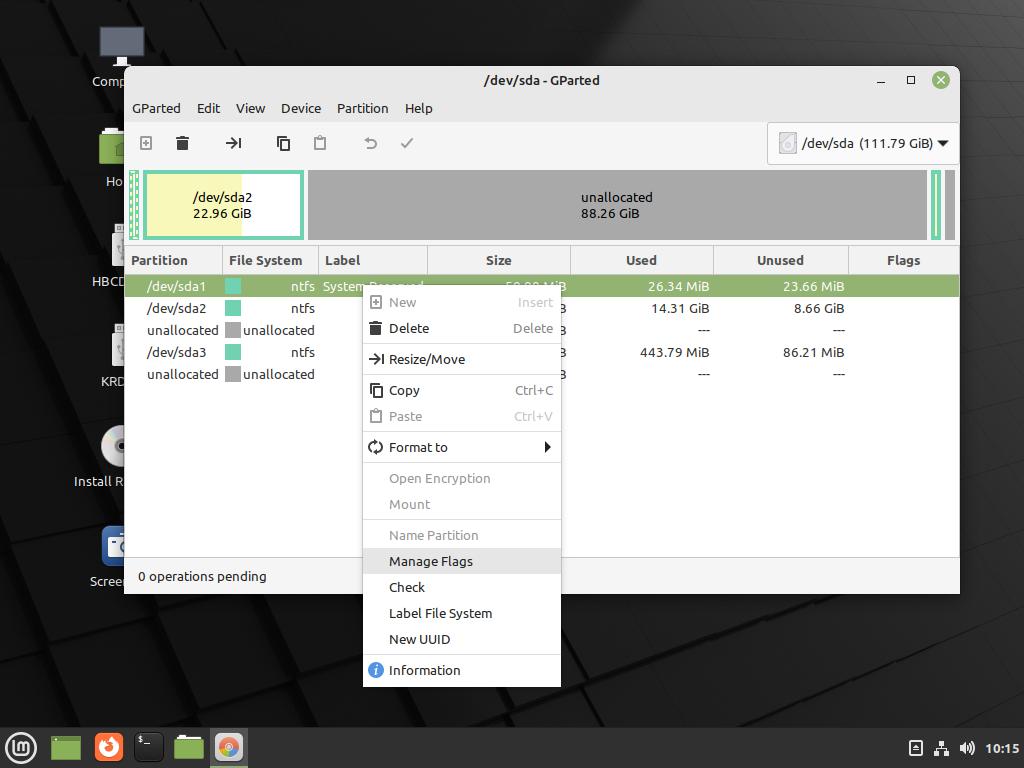
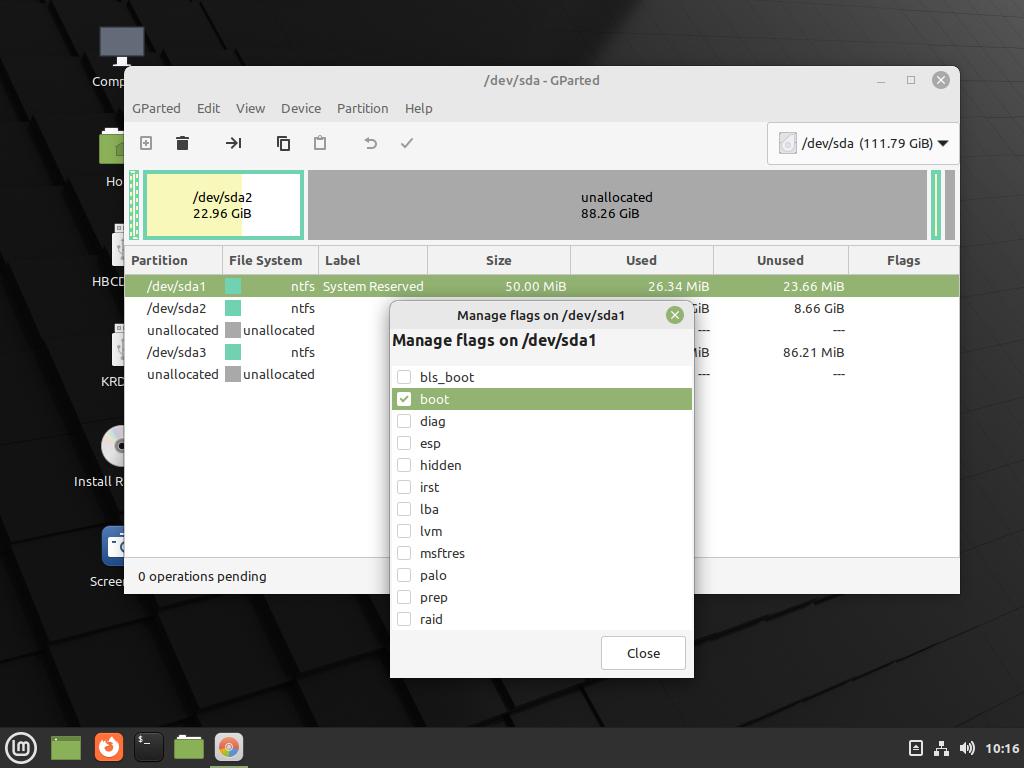
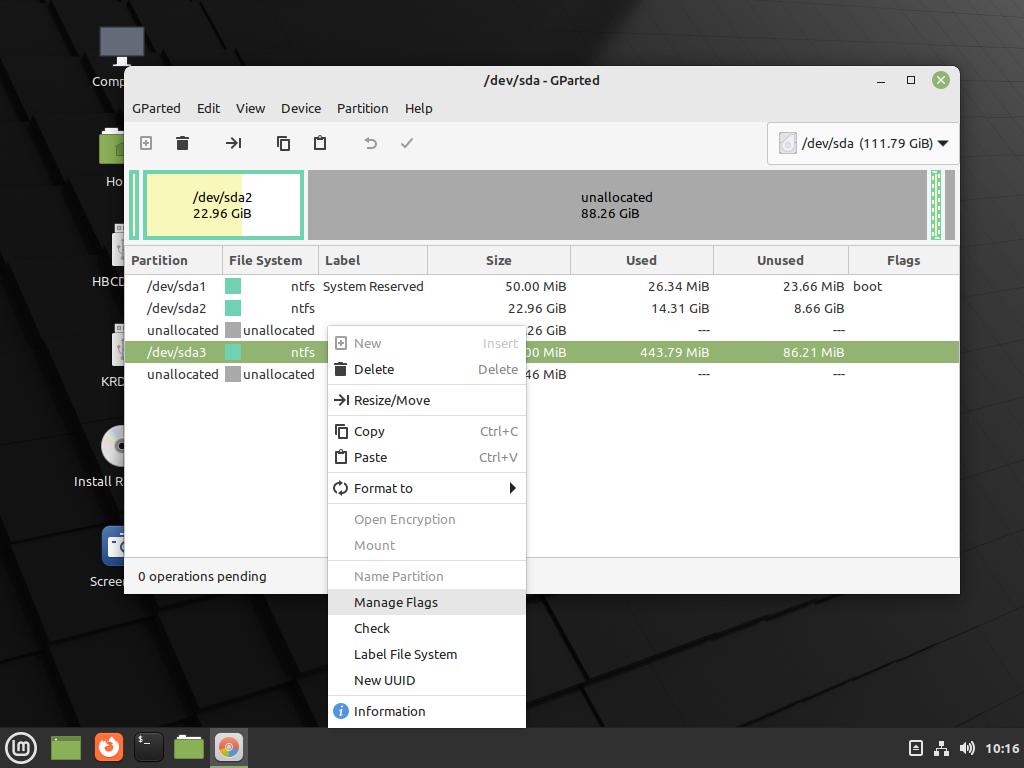
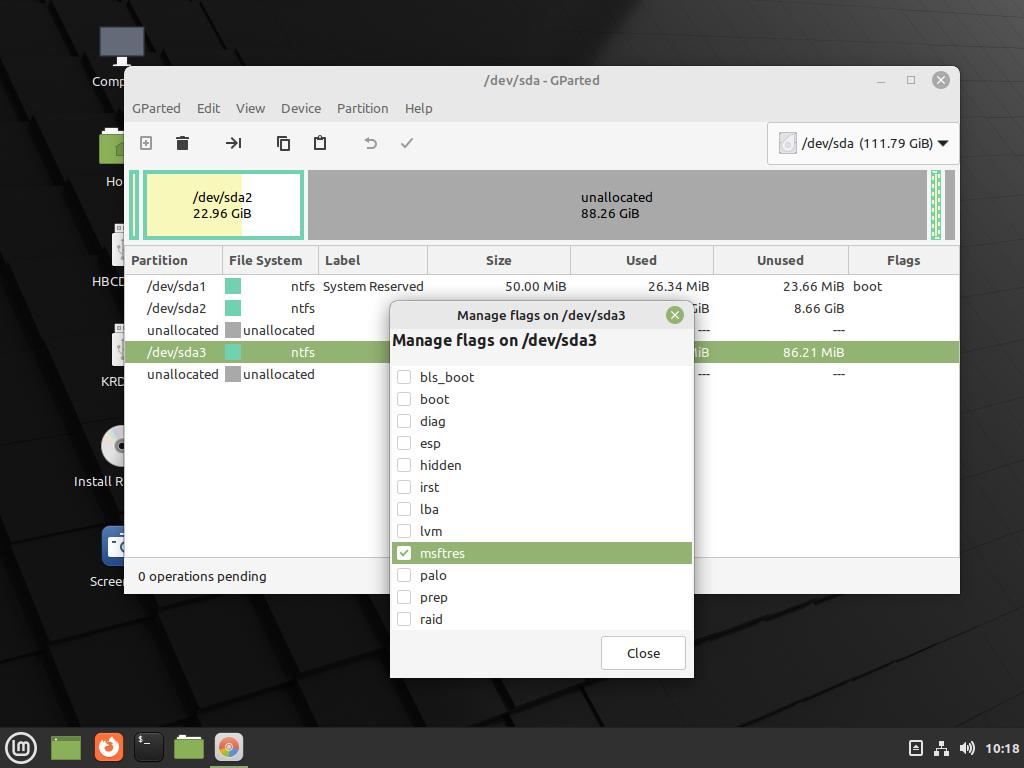
Se corecteaza flag-urile partitiilor clonate
Prima partitie de boot
Partitia de recovery rezervata
Urmatorul pas e repararea BCD-ului cat si a mbr-ului, a fost clonat un hdd cu PT-ul msdos.
Pe PCBios-ul pentru care a fost clonat se monteaza ssd-ul, fara hdd-ul original.
Procedura e din cmd si poate fi folosit dintr-un kit de windows->repair->command prompt sau HBCD_PE_x64->cmd.exe
e ceva mai rapida dar poate incomoda decat varinta grafica cu BootIce.
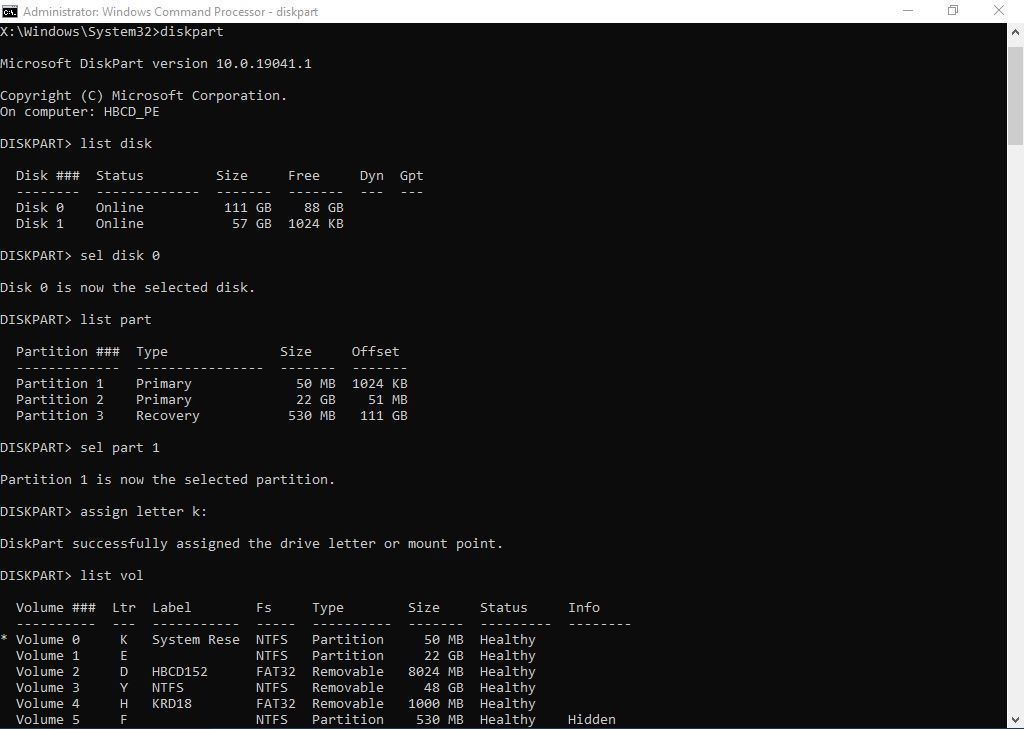
Se listeaza si se identifica partitiile, la cea de boot se asigneaza litera K
Partitia de windows are 22gb cu litera E iar cea de recovery 530mb cu litera F
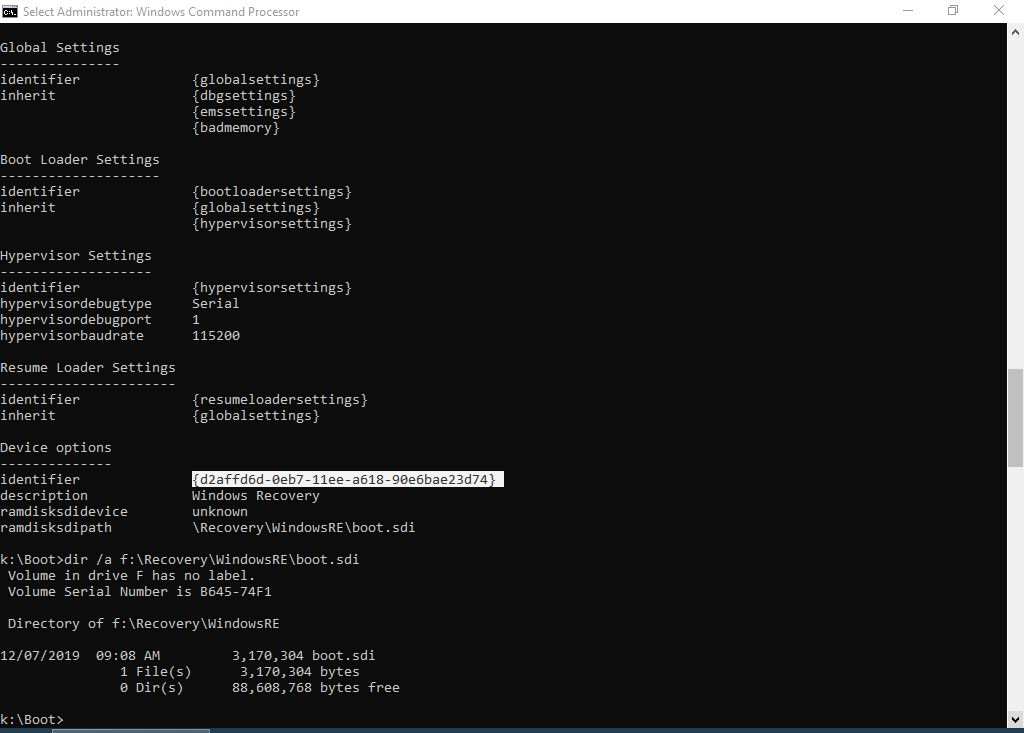
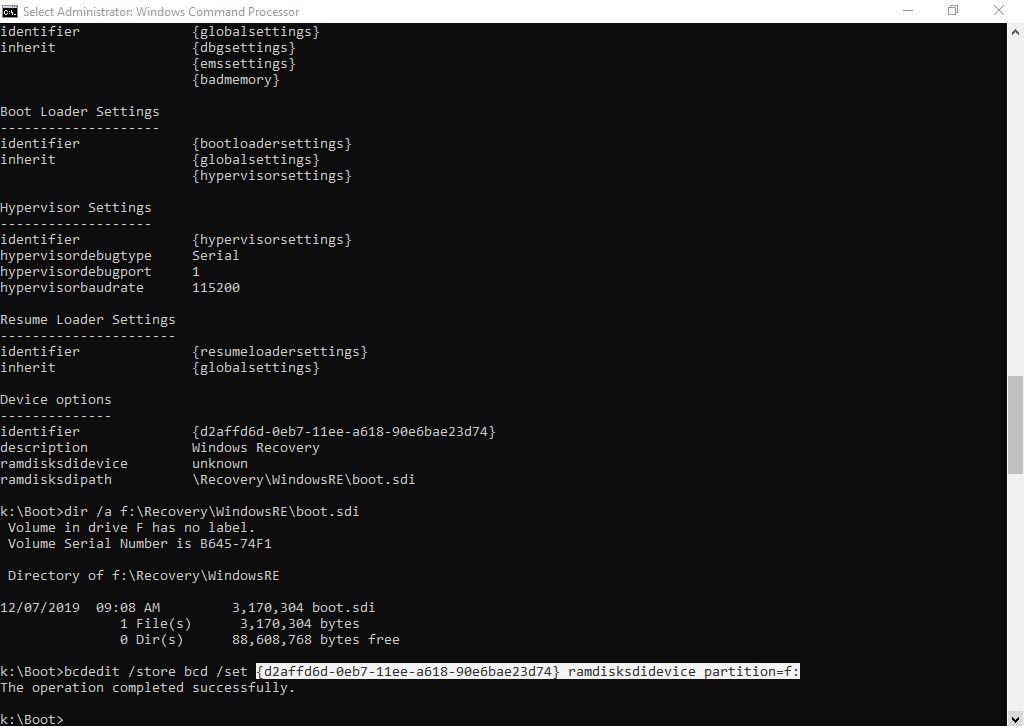
Se schimba calea unde este BCD-ul, se face o copie si se listeaza complet bcd-ul cu /enum all
Se selecteaza id-ul din device options si se corecteaza ramdisksdidevice dupa ce a fost verificat fisierul
din unknown in partition=f: , partitia unde exista boot.sdi
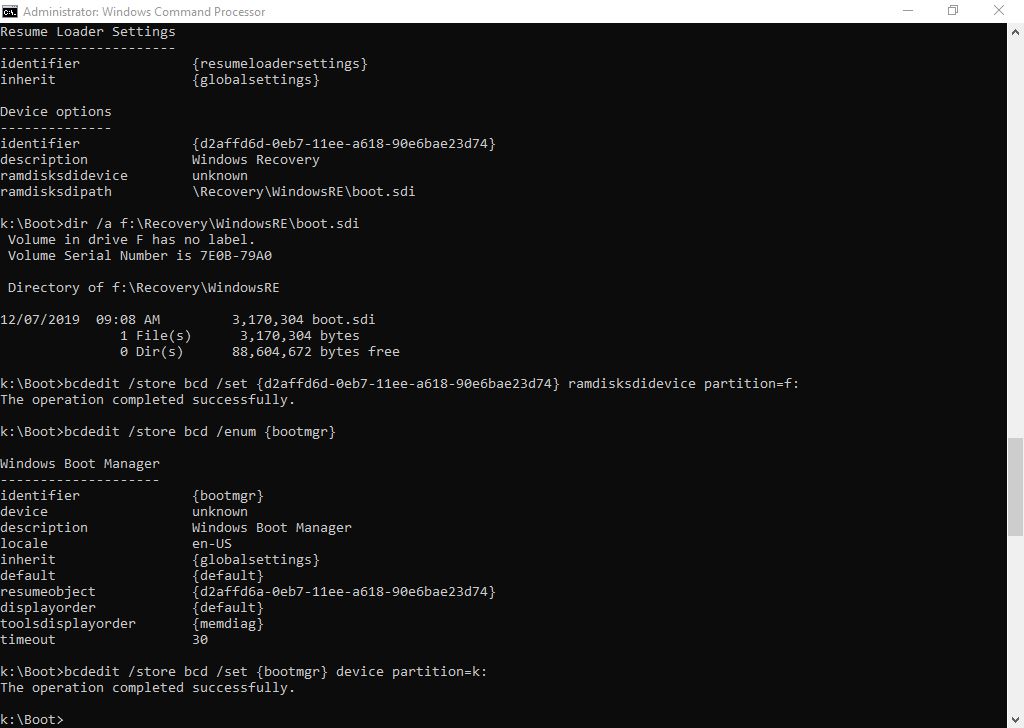
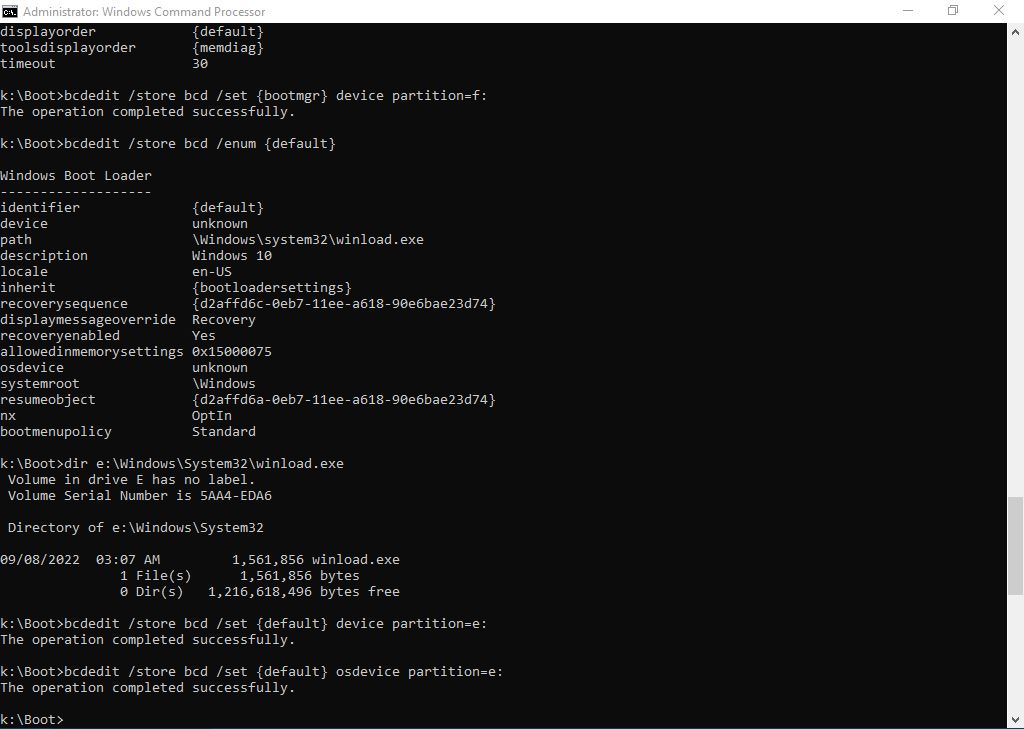
hive-urile {bootmgr} si {default} sunt alias-uri si pot fi folosite direct
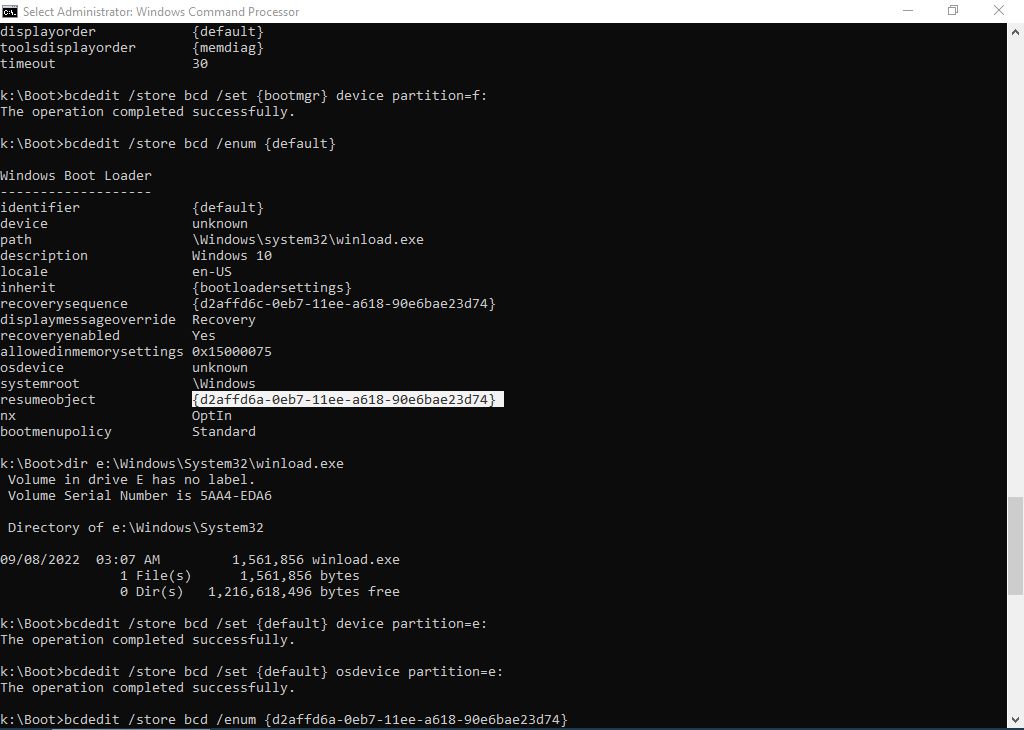
la bootmgr device e partition=k: , partitia de boot iar la windows, unde e winload.exe, partition=e: , atat pentru device cat si osdevice
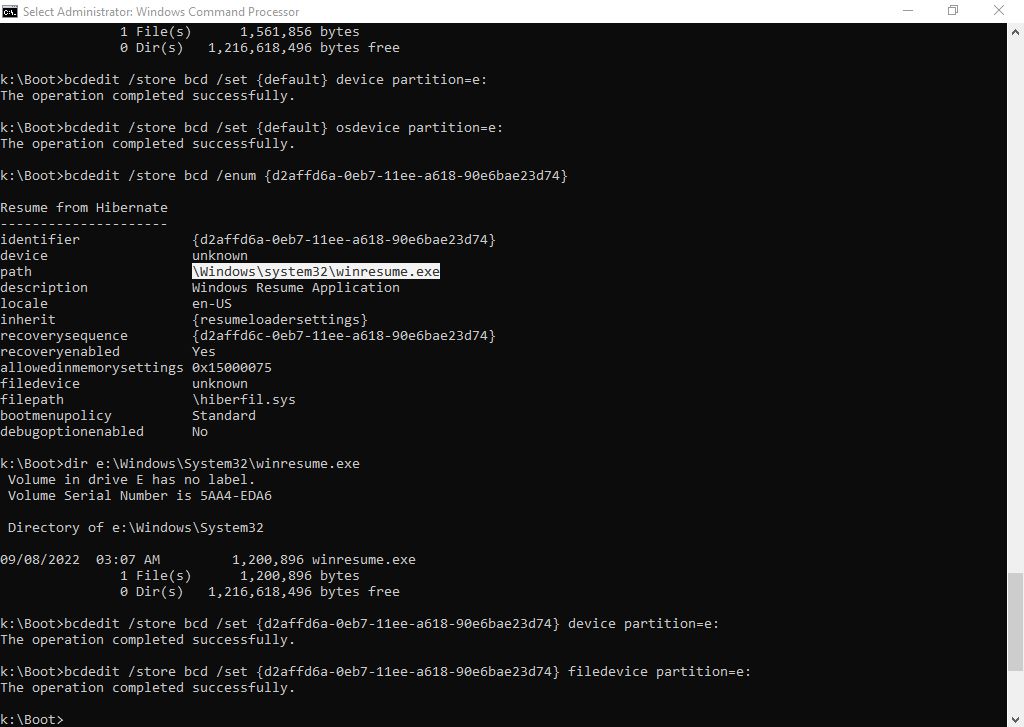
Se selecteaza id-ul pentru resumeobject, se listeaza si se corecteaza device si filedevice cu partition=e:
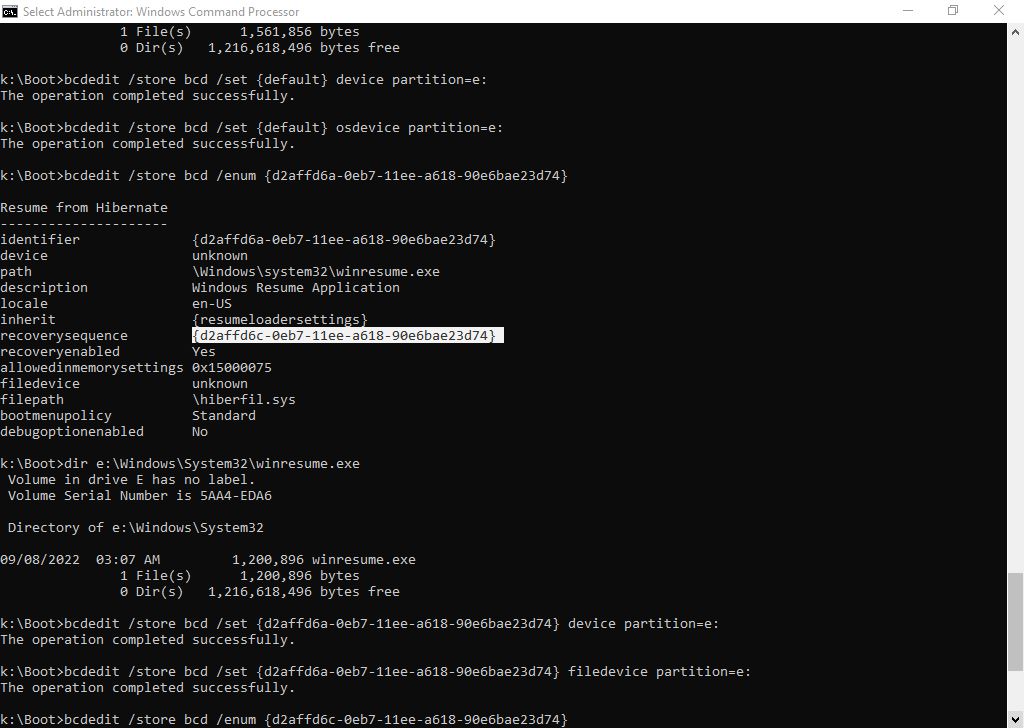
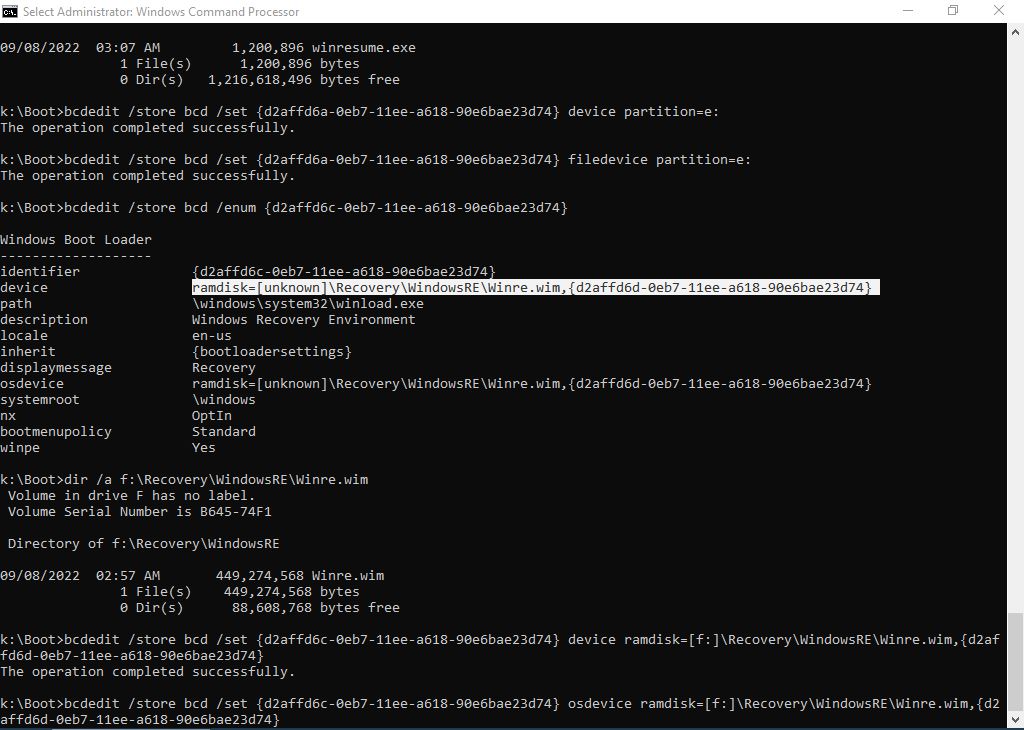
Se selecteaza id-ul pentru recoverysequence, se listeaza si se corecteaza device si osdevice din [unknown] in [f:]
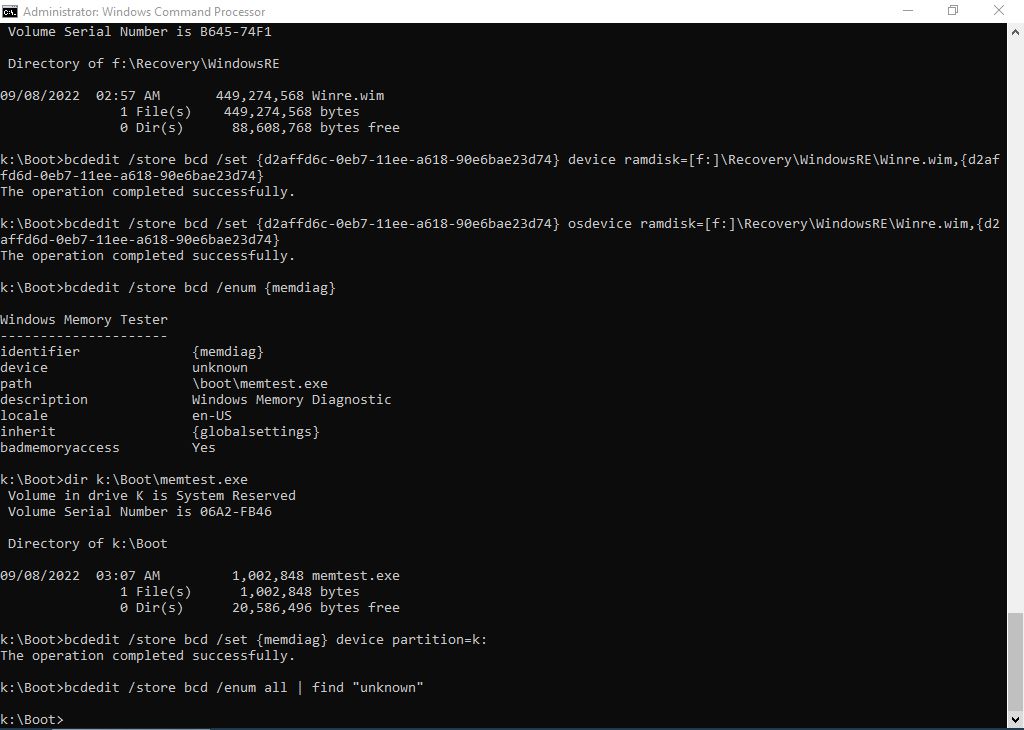
Se corecteaza {memdiag} si se verifica daca mai exista unknown, ultimul pas e bootrec /fixmbr sa poata fi lansat bootmgr-ul
Dupa restart va fi rulat automat chkdsk pe partitiile clonate
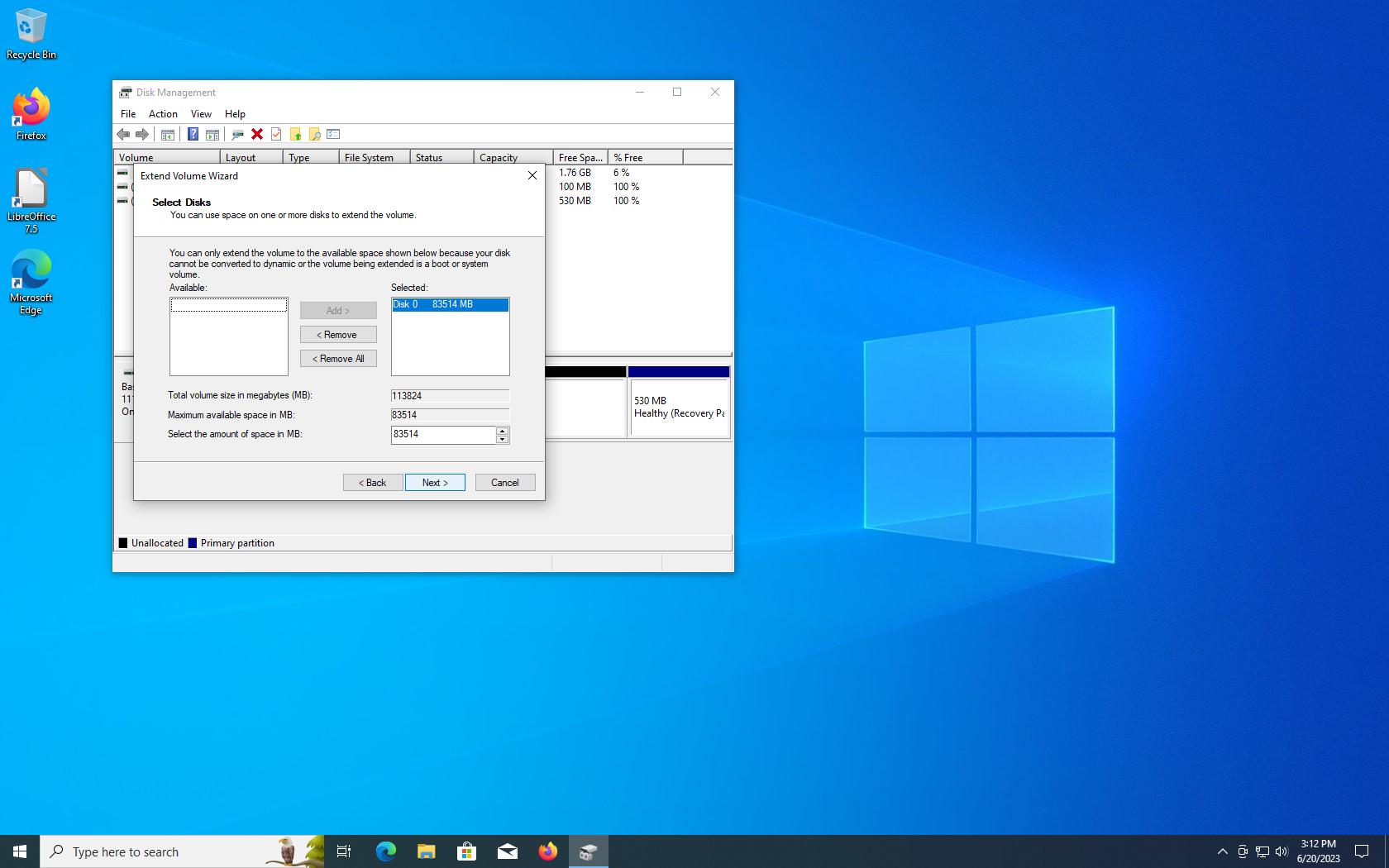
In windows cu Disk Management se va extinde partita de windows in spatul liber (pozele sunt de un ssd UEFI)
Last update: 27/06/2023