Cum sa clonezi un HDD cu windows pe un SSD
Clonare cu Clonezilla migrare disk-to-disk pentru uefi
discul target fiind mai mic se vor crea partitiile necesare manual
Ajustare: dupa clonare se repara BCD-urile
Clonezilla e inclus in SystemRescue 10, se poate descara si varianta
Clonezilla-liveE o suita de scripturi foarte buna si nu are interfata grafica
Cu un stick usb creat anterior din meniul de Grub2
Se lanseaza SystemRescue 10
Pentru a avea meniu de SystemRescue:
Se descarca
iso-ul sau
zip-ul (764MB) si se extrage cu 7zip pe stick in partitia NTFS in systemrescue/1001
Se adauga meniurile in HBCD152:/boot/grub/grubpc.cfg si NTFS:/boot/grub/grubefi.cfg :
if [ -d  "($rootntfs)/systemrescue/1001/sysresccd" ]; then
    mincrement
    menuentry $midx'. SystemRescue 10.01 ' --hotkey=$midx {
        root=$rootntfs
        echo load modules
	    set gfxpayload=keep
        echo load kernel
	    linux /systemrescue/1001/sysresccd/boot/x86_64/vmlinuz archisobasedir=systemrescue/1001/sysresccd archisolabel=NTFS iomem=relaxed dostartx
        echo load initrd
	    initrd /systemrescue/1001/sysresccd/boot/intel_ucode.img /systemrescue/1001/sysresccd/boot/amd_ucode.img /systemrescue/1001/sysresccd/boot/x86_64/sysresccd.img
    }
fi
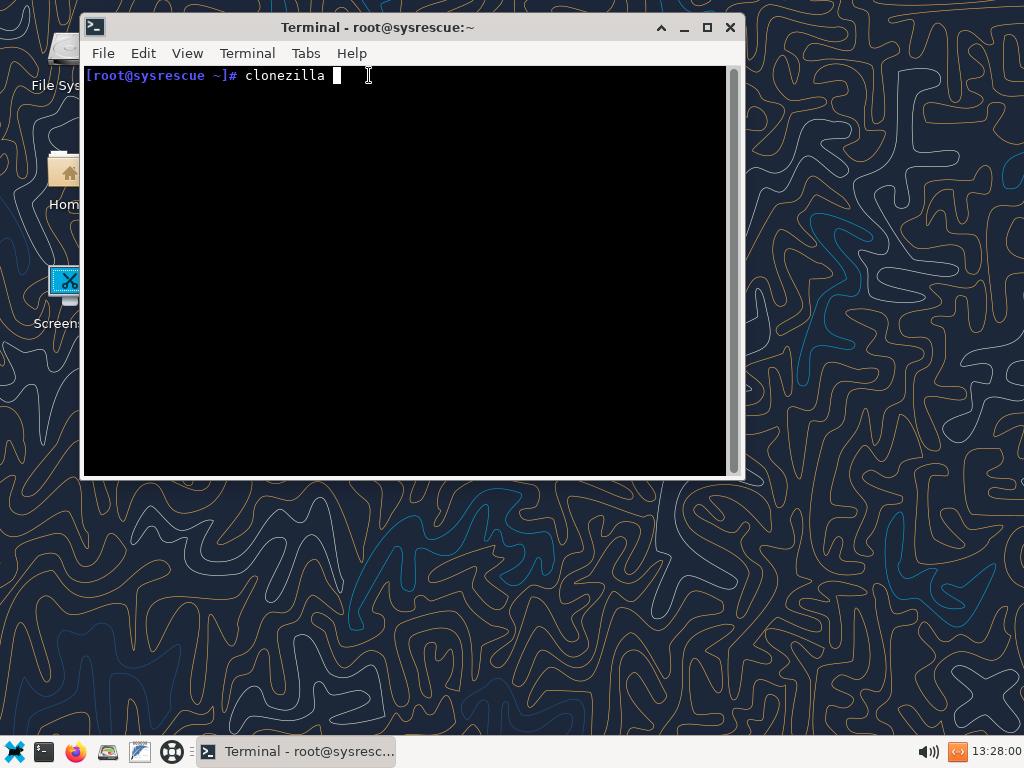
Din Terminal se lanseaza clonnezila
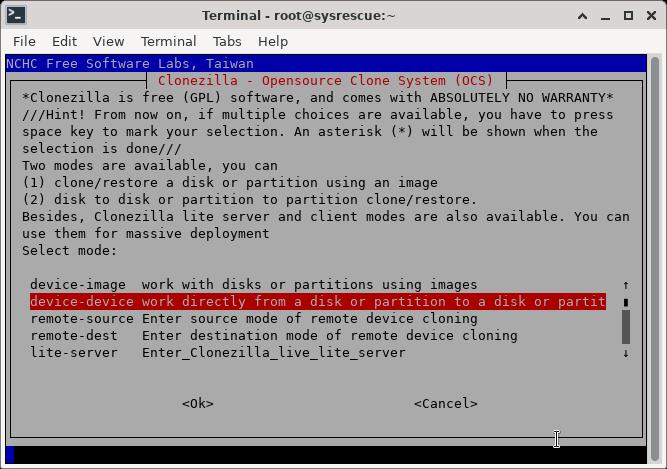
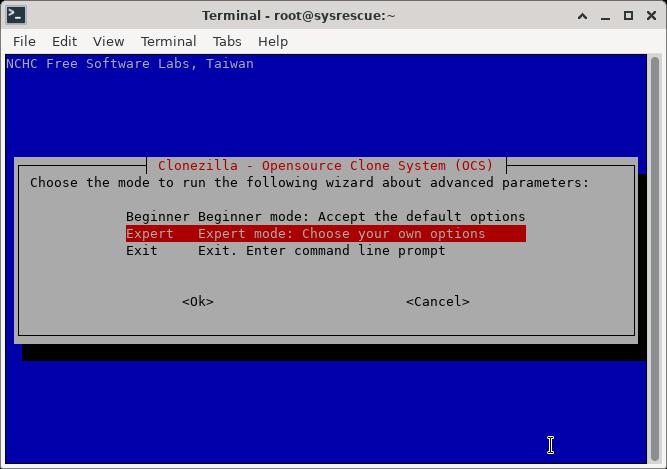
Se alege device-device si expert
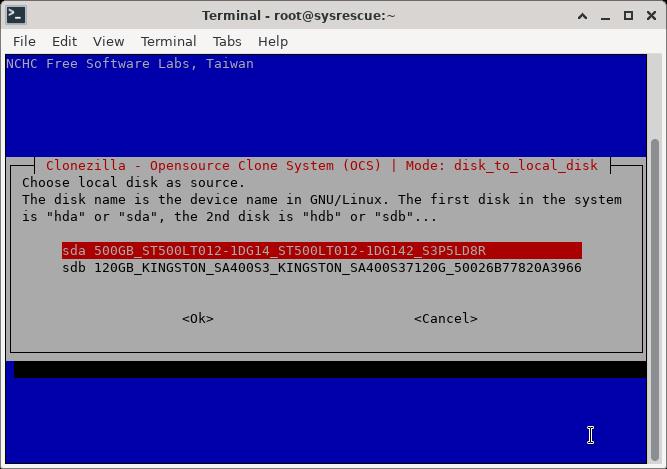
Se alege disk-to-disk si discul sursa , daca discurile sunt identice, grija mare la identificare
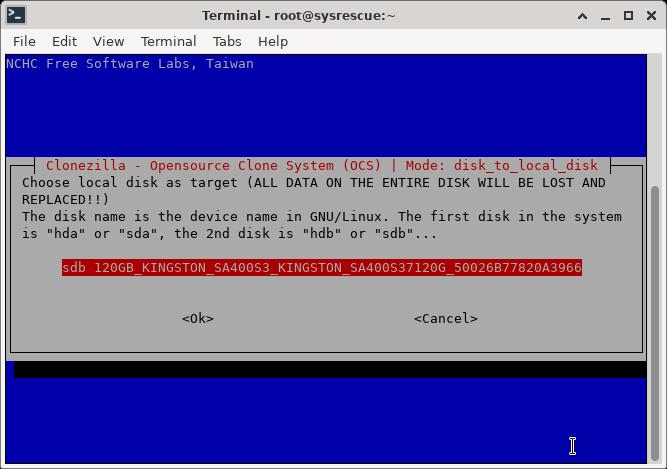
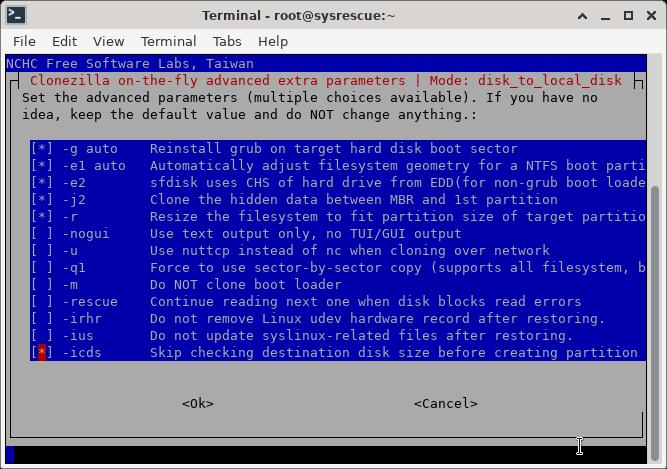
Se alege discul target si se bifeaza skip size
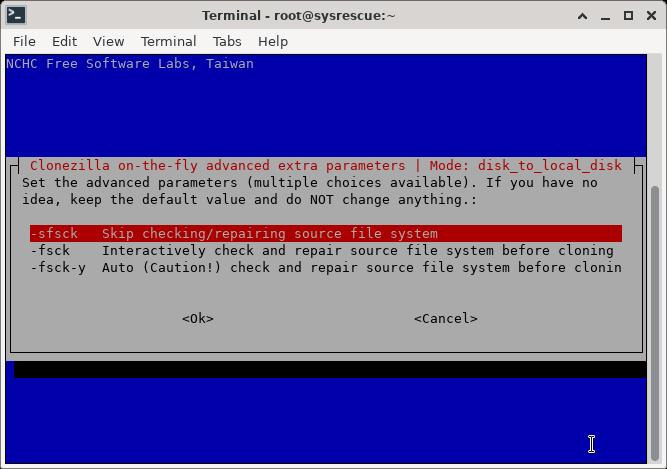
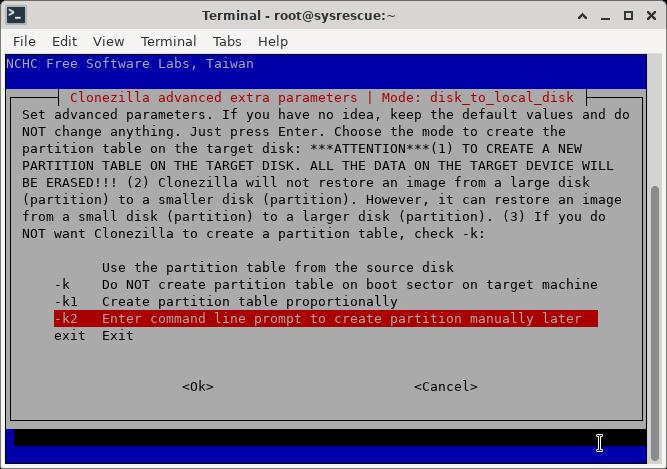
Skip fsck si -k2 manual partition table
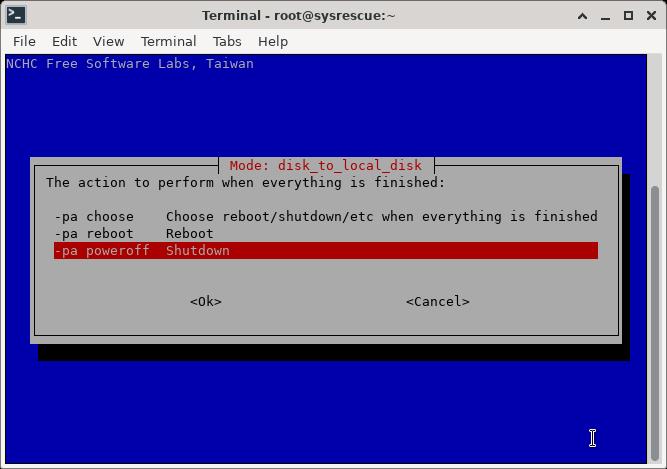
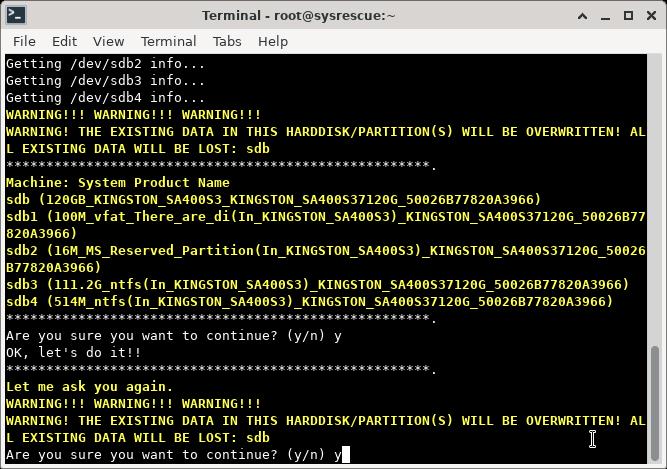
Se alege actiunea dupa clonare poweroff (se va scoate discul sursa),se raspunde cu Y la urmatoarele warning-uri
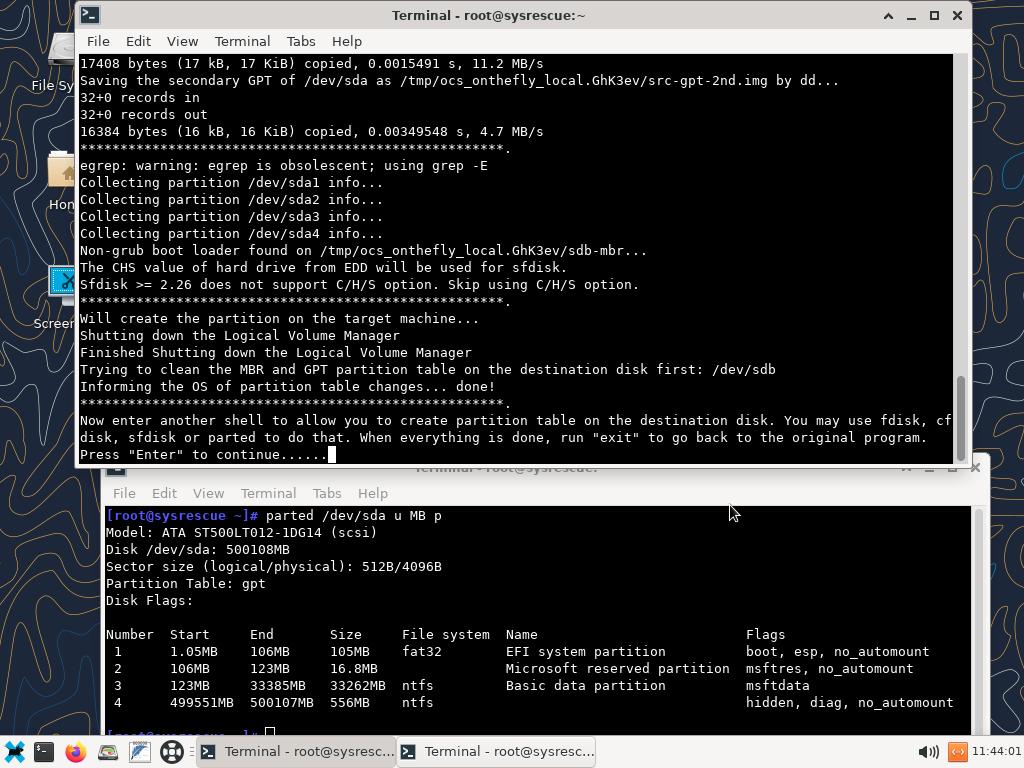
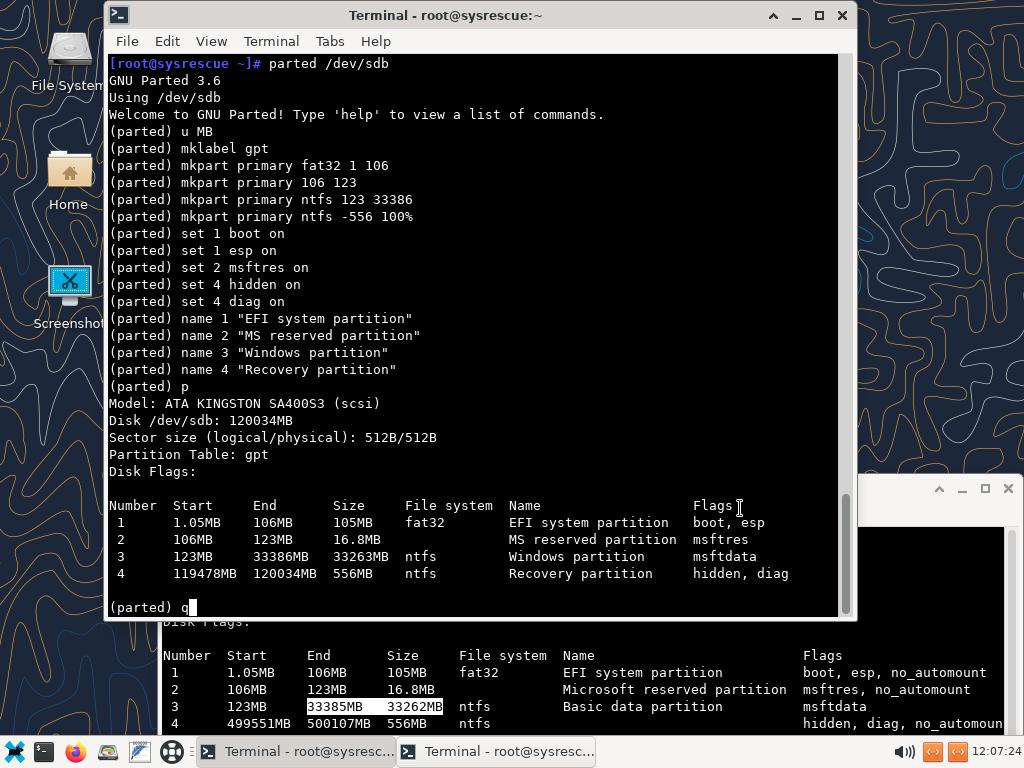
A fost selectata partitionare manuala in consola afisata se vor executa comenzile de parted pentru discul target
Se deschide un nou terminal pentru a vedea exact layout-ul in MB discului sursa sda cu parted /dev/sda unit MB print
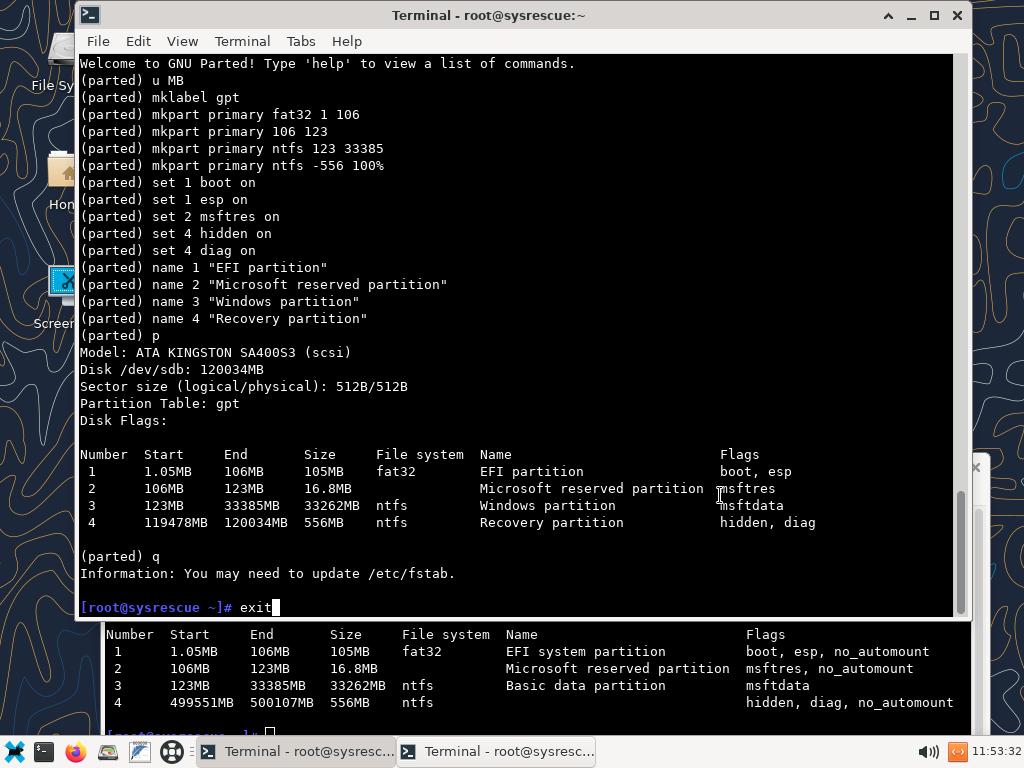
In consola de la clonezzila se ruleaza parted pe sdb, se schimba unitatile de masura in MB, se creaza PT-ul (discul e complet sters)
se creaza partitiile conform cu cele de la sda, mkpart tip partitie sistem fisiere start si sfarsit
daca start e negativ se ia de la sfarsitul discului, se pot folosi si procente, astfel ultima partitie are startul la - dimensiunea ei
pentru a evita o eventuala
eroare partitia de windows se va face mai mare cu 1MB
dupa creare se pun flaguri si nume la partitii, se iese cu quit si se finalizeaza consola cu exit
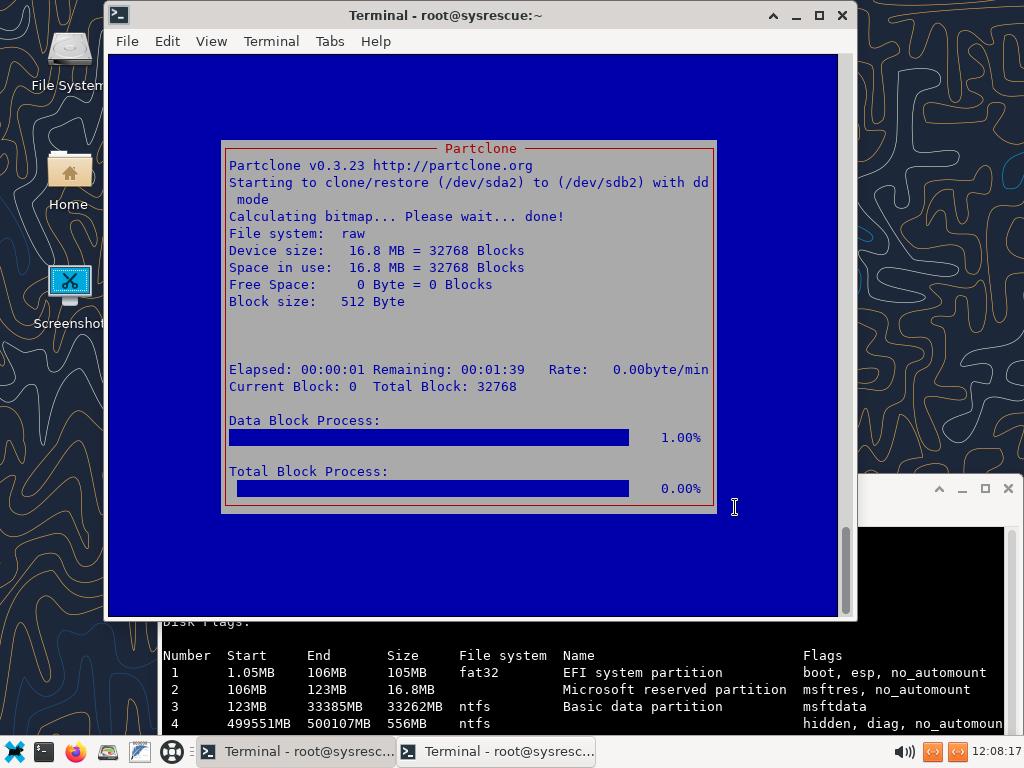
dupa exit clonezzila va continua cu fereste de status la copierea fiecarei partitii dupa finalizare se da shutdown si se scoate discul sursa
Ajustare:
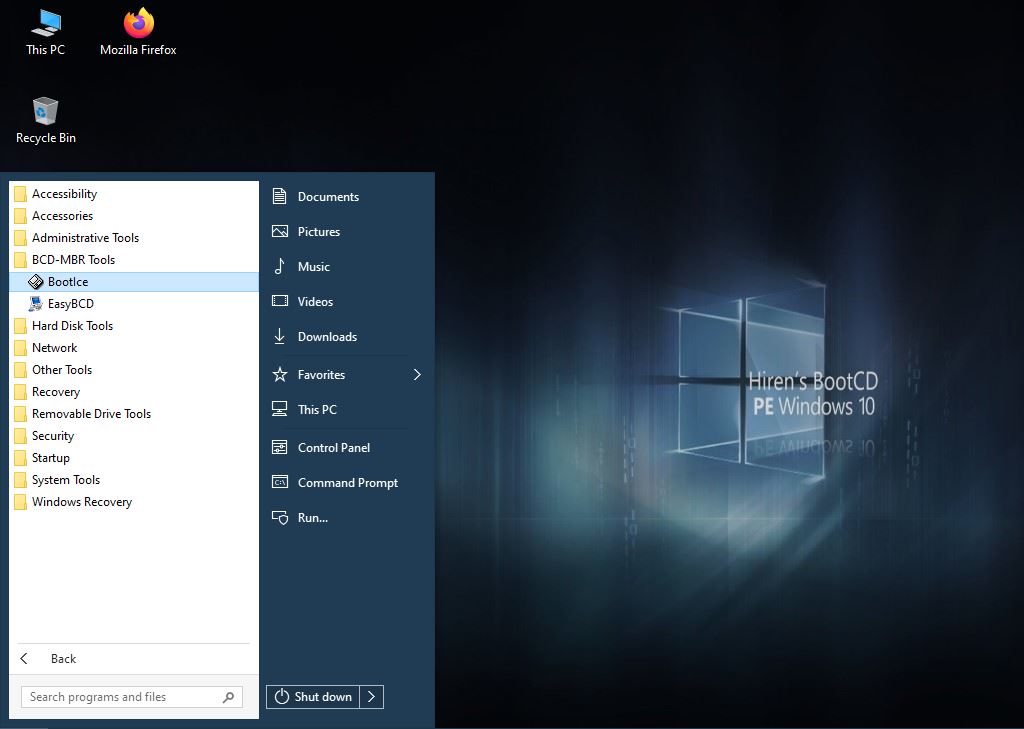
Se repara BCD-urile din HBCD PE x64 cu BootIce:
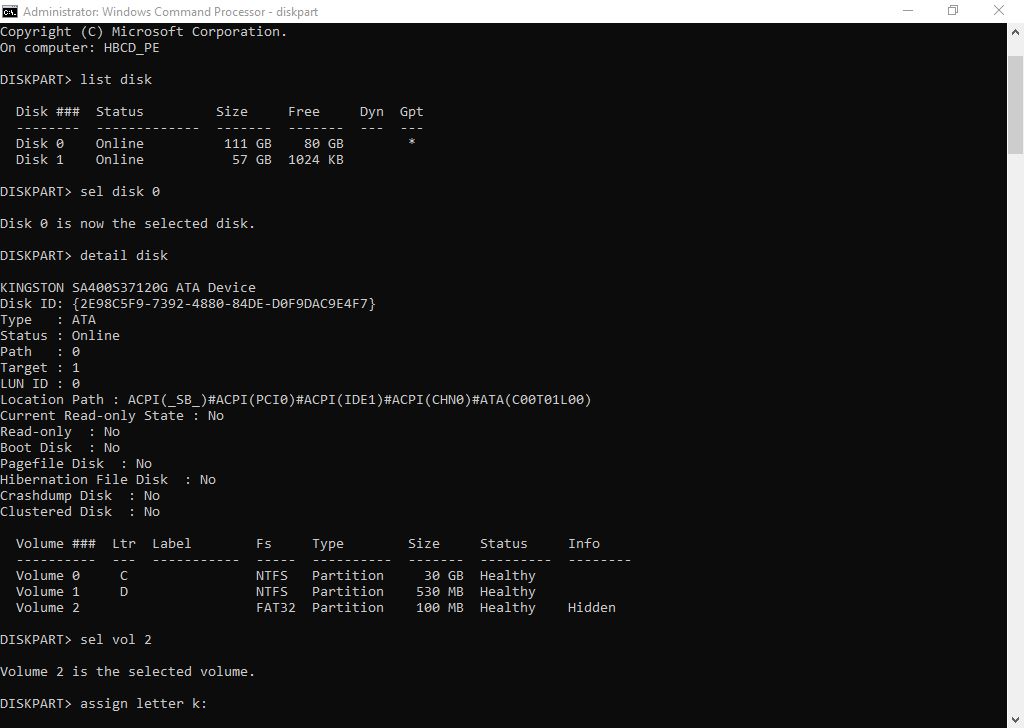
Se vor identifica literele aferente partitiilor windows si recovery(530mb) apoi se asigneaza litera la cea de boot(100mb) K:
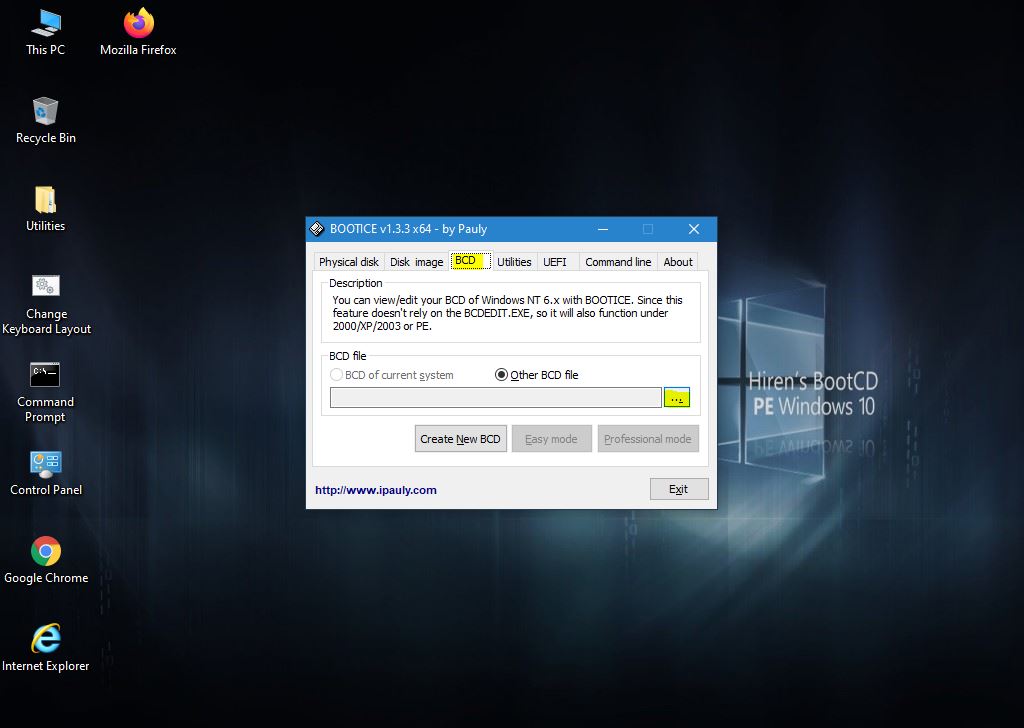
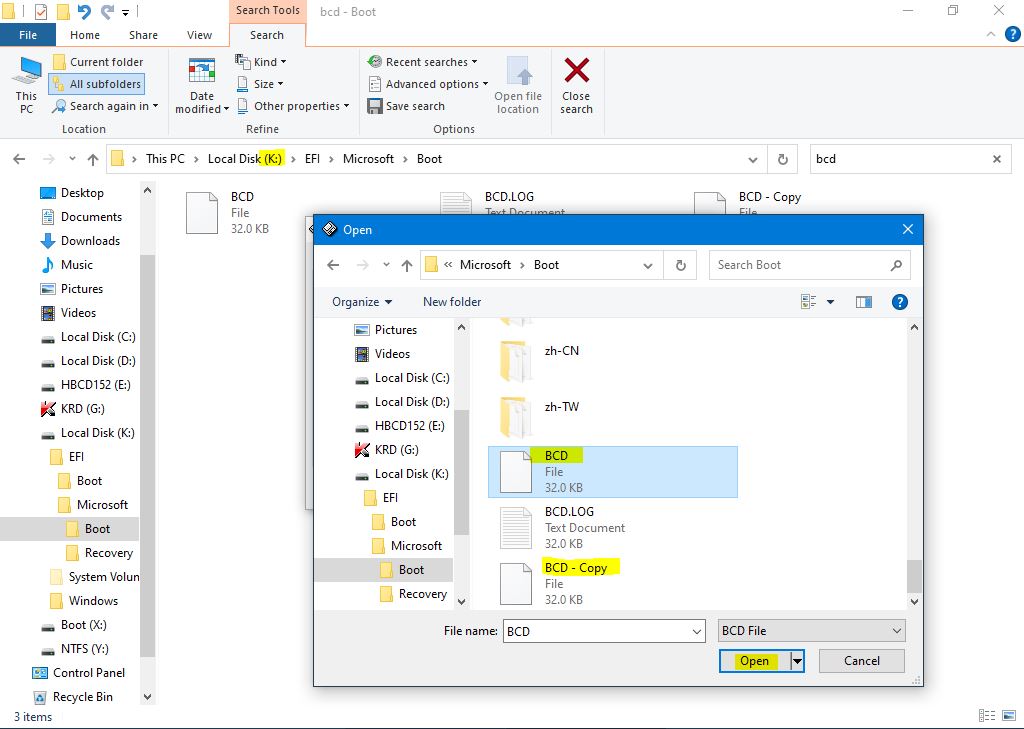
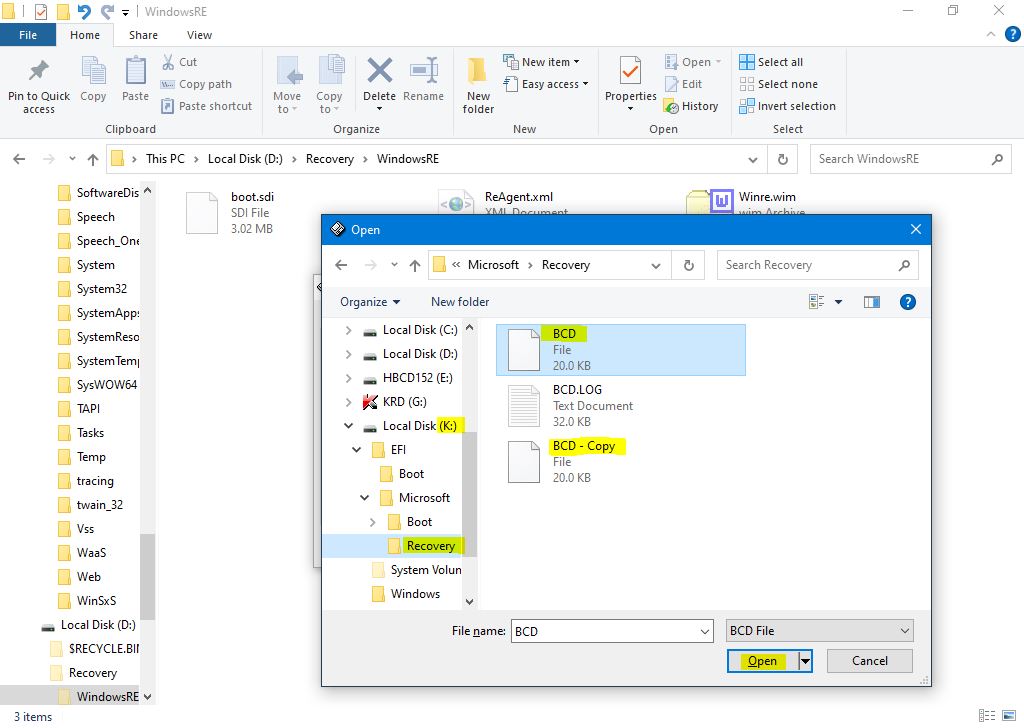
Din tab-ul BCD se face browse dupa fisierul BCD in partitia de boot K:\EFI\Microsoft\Boot
Se selecteaza fisierul BCD, se face o copie cu Ctrl+c si Ctrl+v si apoi Open, se deschide in Profesional mode
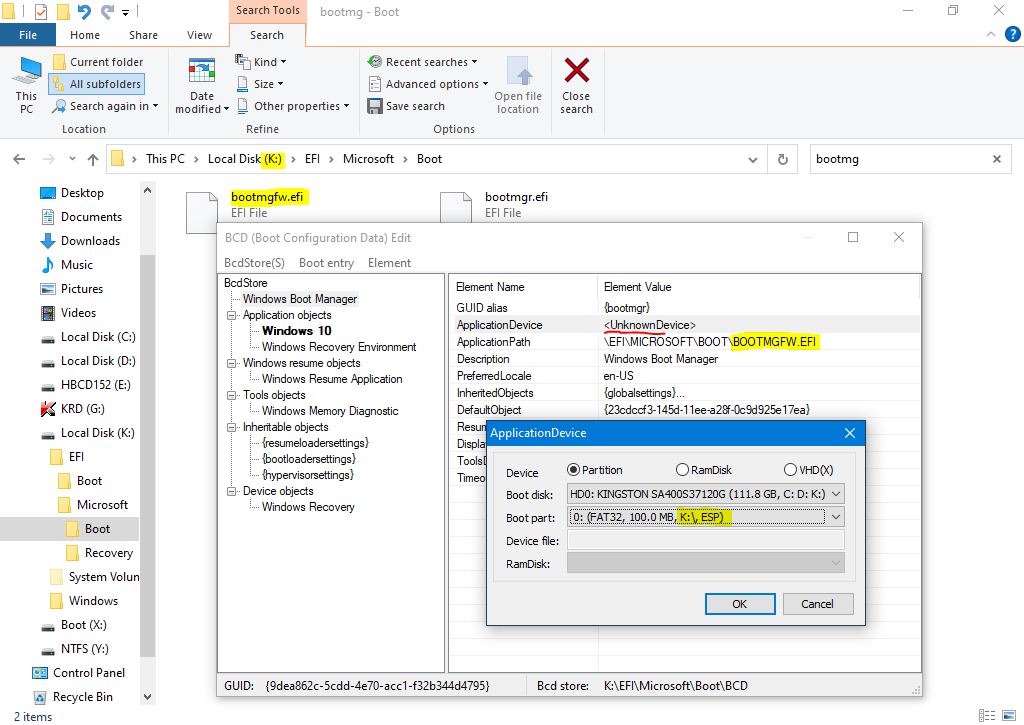
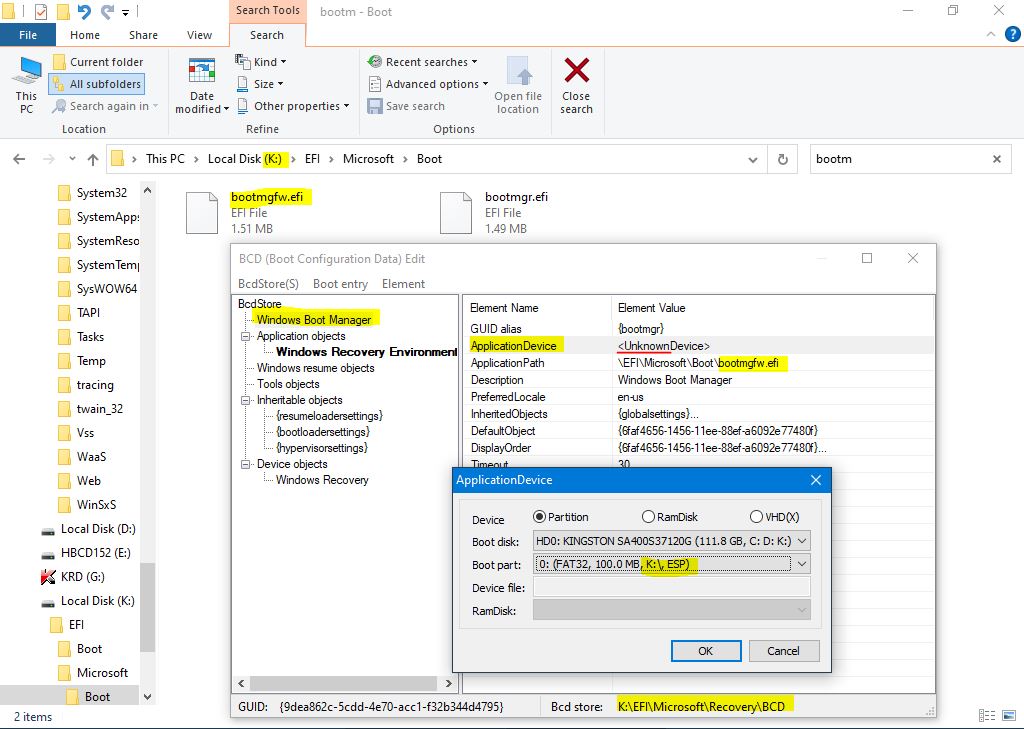
Se modifica {bootmgr} si {memdiag} la device din UnknownDevice in K:
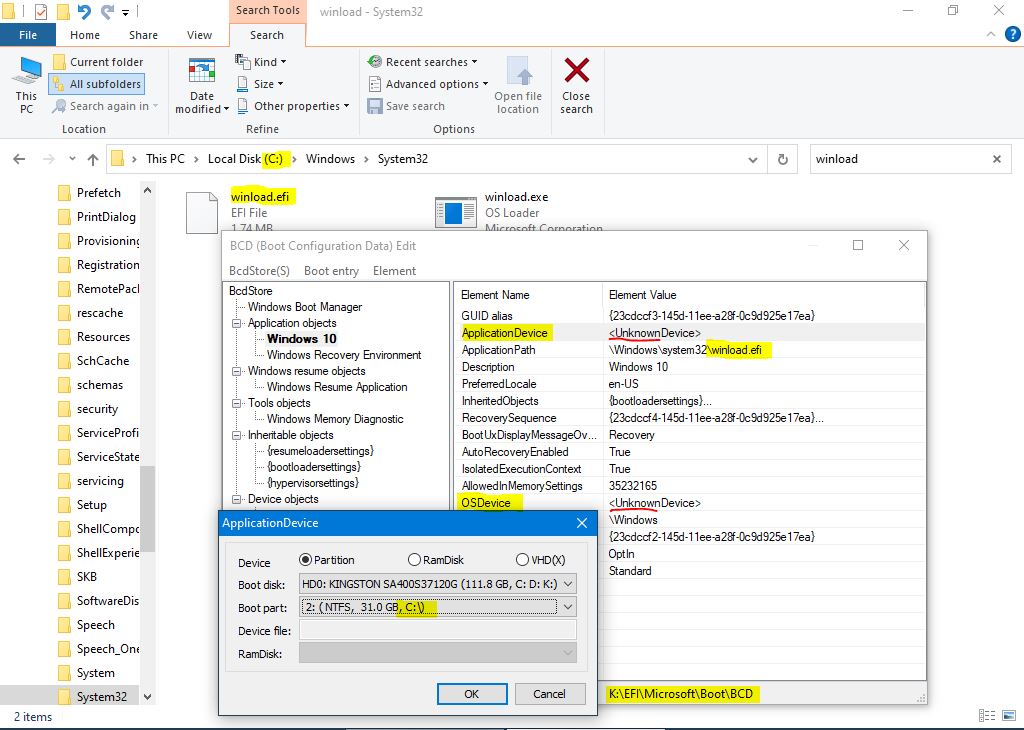
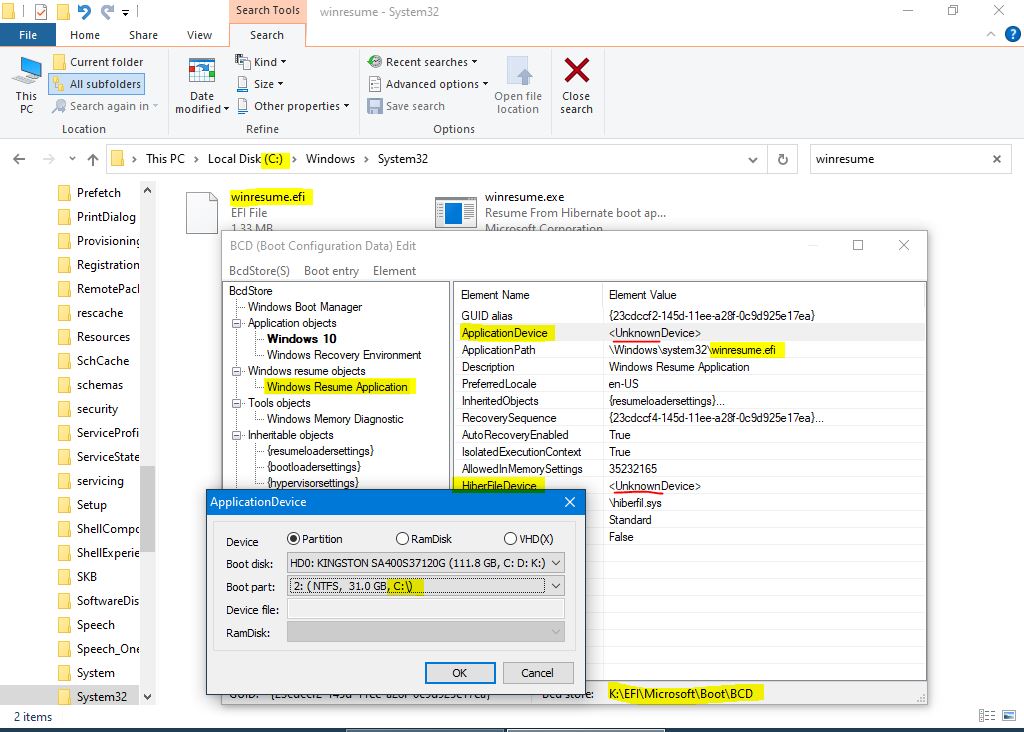
Se modifica meniul de windows cat si cel de resume din UnknownDevice in litera partitiei de windows C: la device si osdevice/filedevice
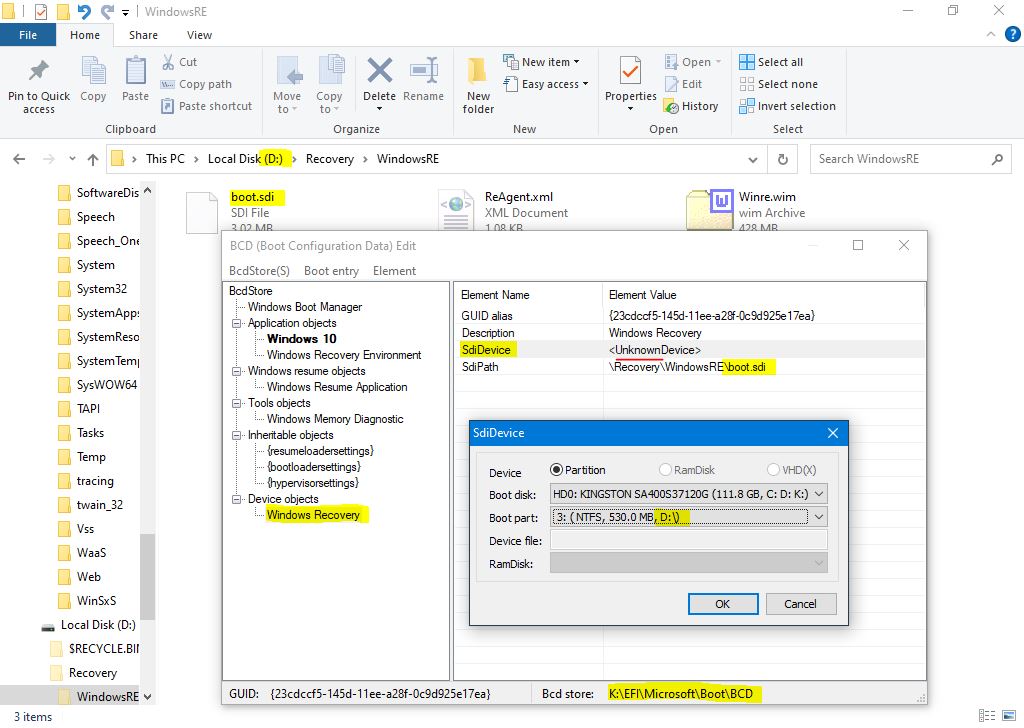
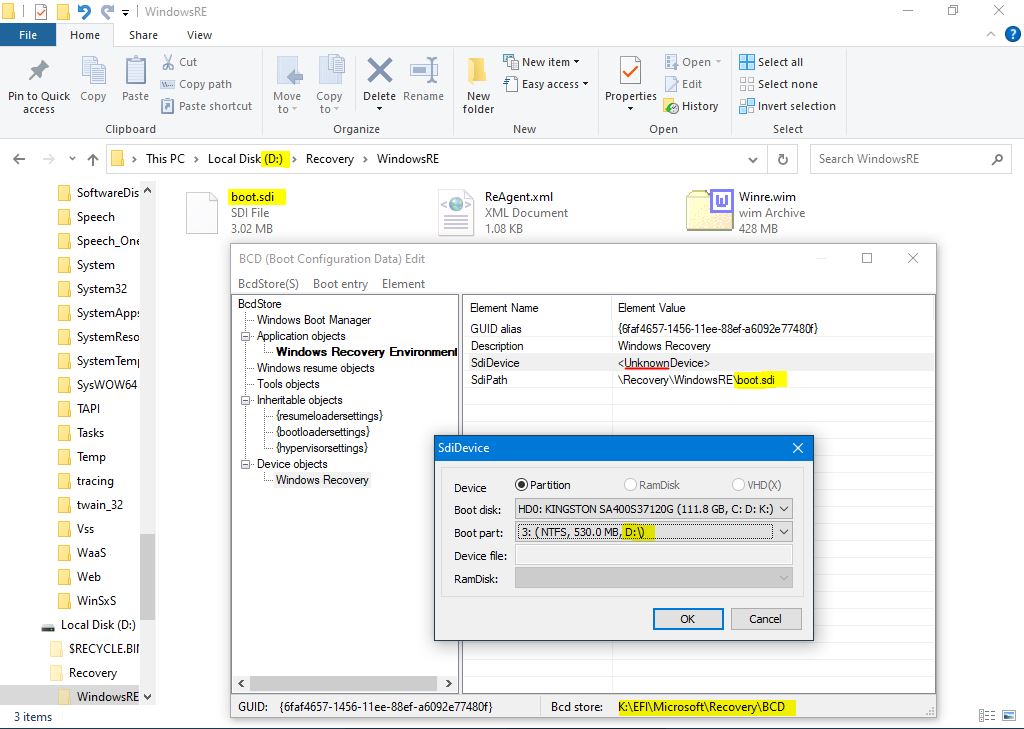
Se modifica boot.sdi si recovery din UnknownDevice in litera partitiei de recovery D: la device si osdevice
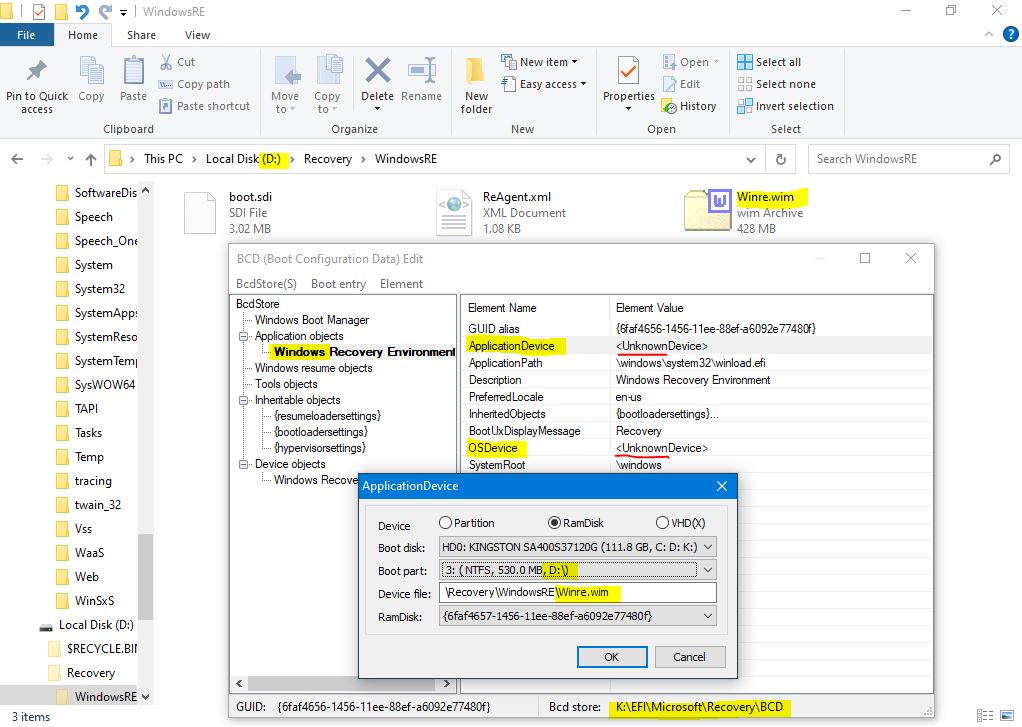
Se trece la BCD-ul de recovery din K:\EFI\Microsoft\Recovery , la fel, backup si apoi Open
La boot.sdi din UnknownDevice in litera partitiei de recovery D:
La recovery din Unknown in D: la device si osdevice iar la {bootmgr} din Unknown in K:
Se monteaza ssd-ul in pc-ul destinatie daca clonarea a fost facuta pe alt pc
Se intra in setup-ul uefi si se reface/verifica ordinea de boot astfel incat ssd-ul sa fie primul
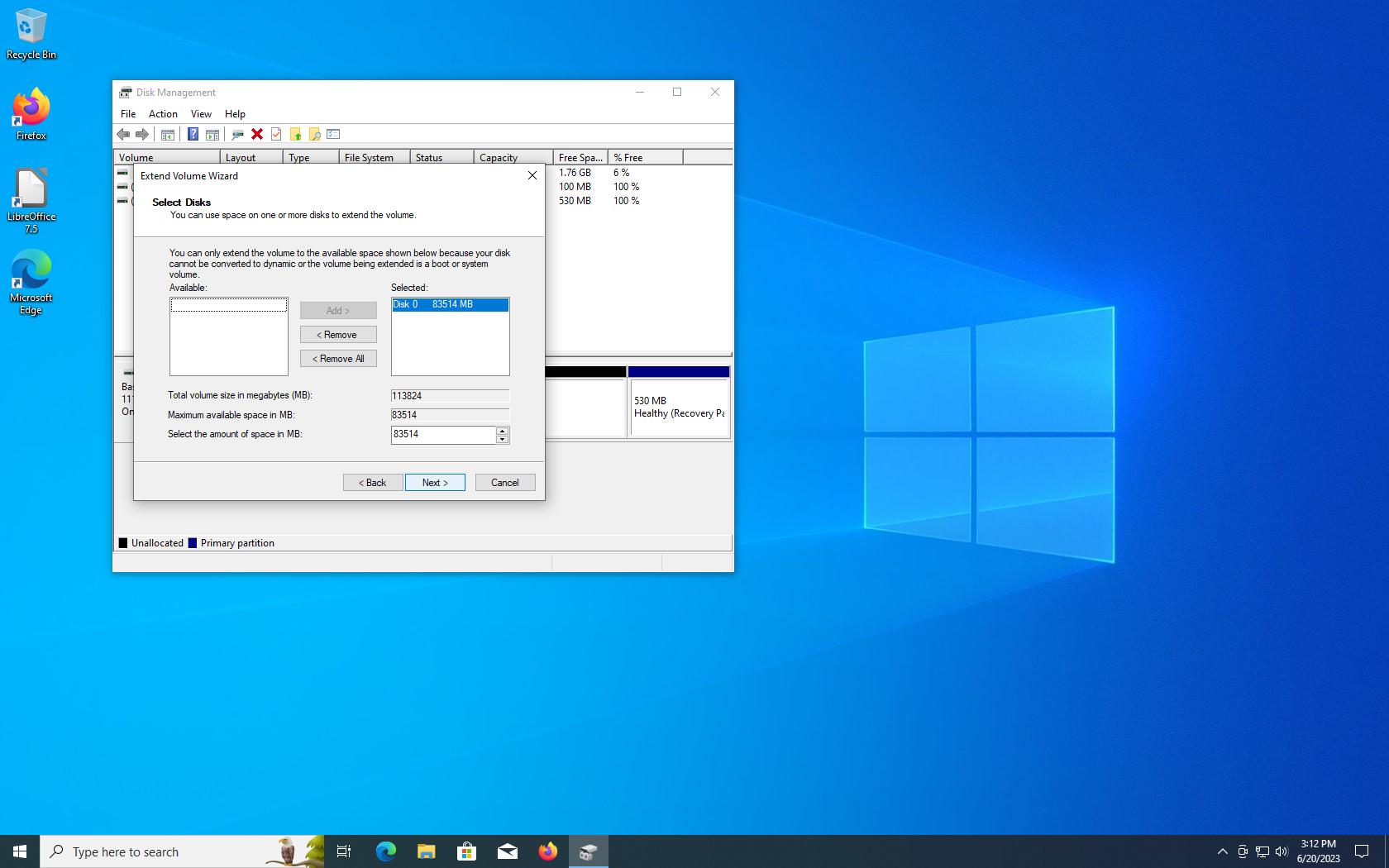
In windows cu Disk Management se va extinde partita de windows in spatul liber
Last update: 04/07/2023