Cum sa clonezi un HDD cu windows pe un SSD
Clonare cu EaseUS migrare disk-to-disk pentru uefi
partiile clonate nu au label iar cu autofit partitia de windows e extinsa
Ajustare: dupa clonare
- se corecteaza BCD-ul de recovery
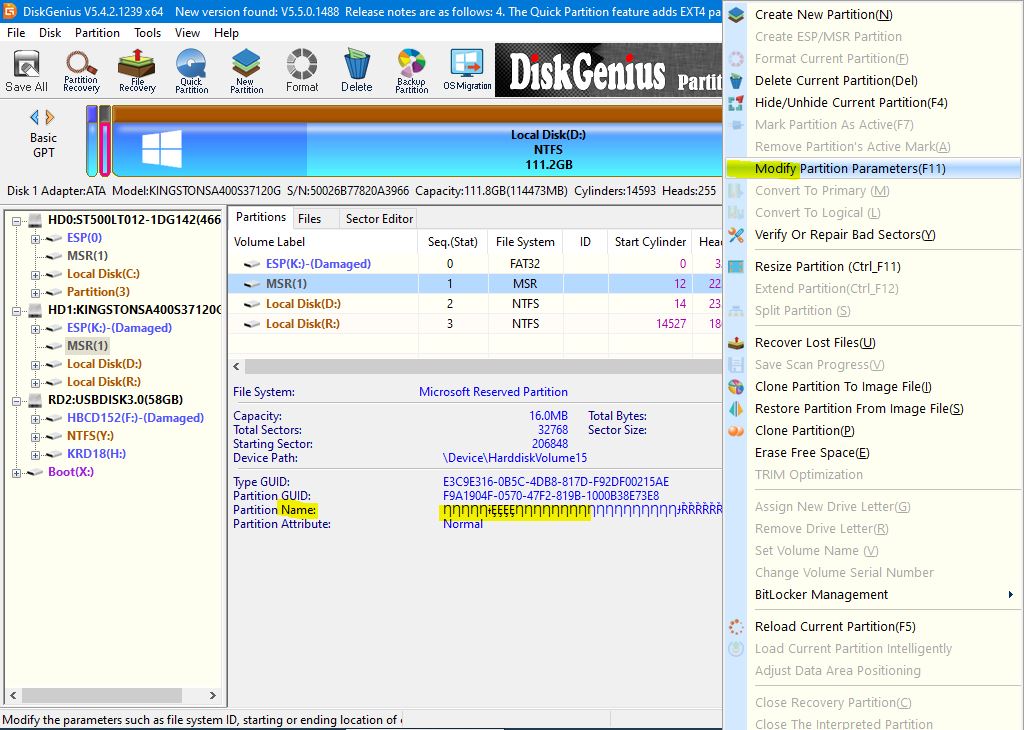
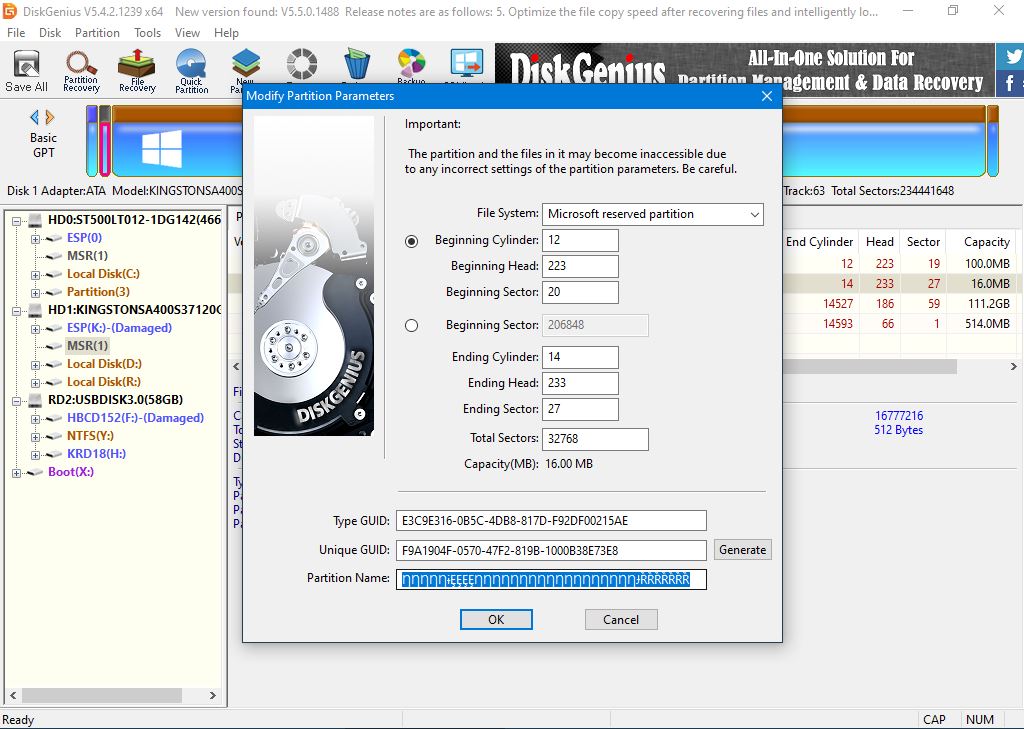
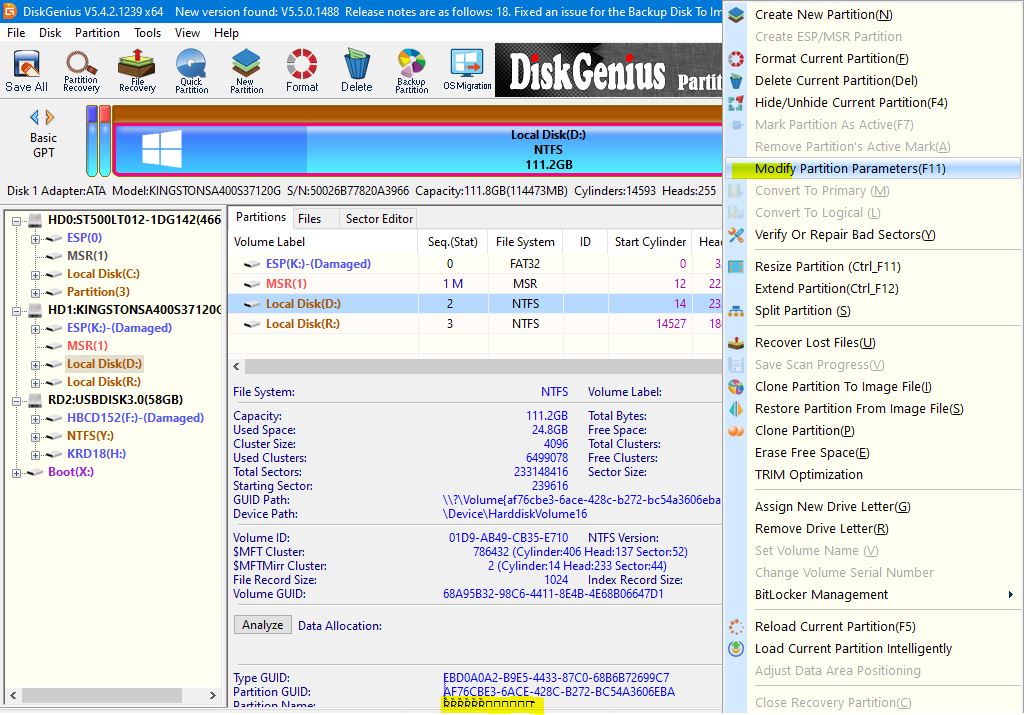
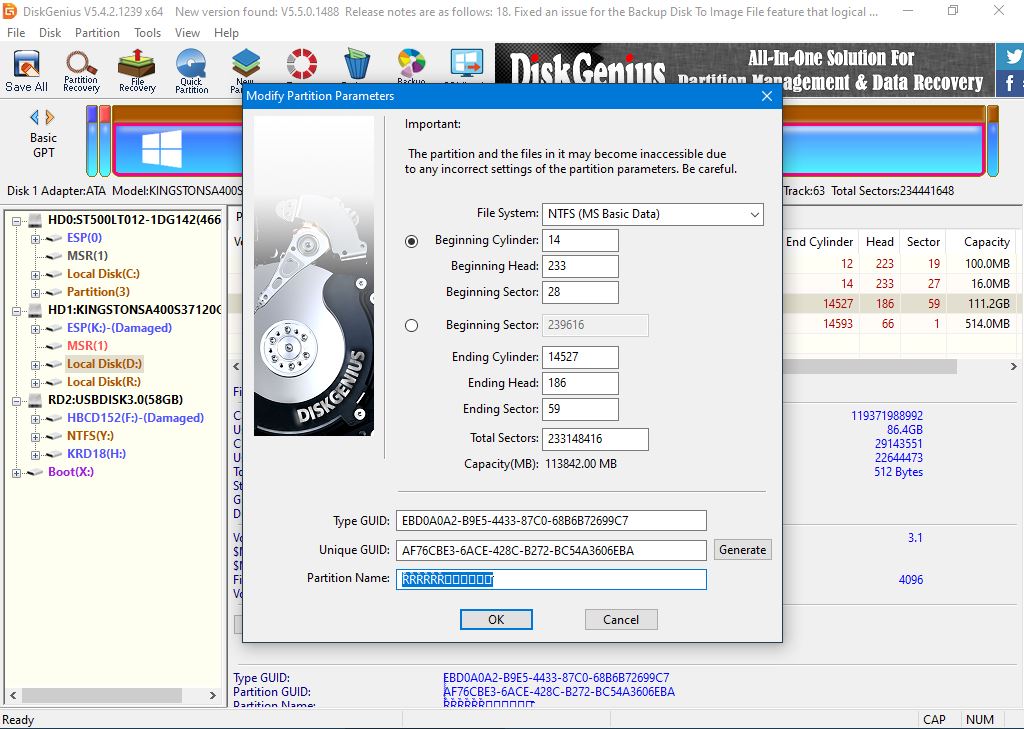
- se corecteaza numele partitiilor
Clona e functionala si fara ajustari, nu vor fi disponibile tools-urile din recovery
Numele partitiei nu afecteaza windows-ul si e accesibil doar cu utilitare dedicate
Cu un stick usb creat anterior din meniul de Grub2
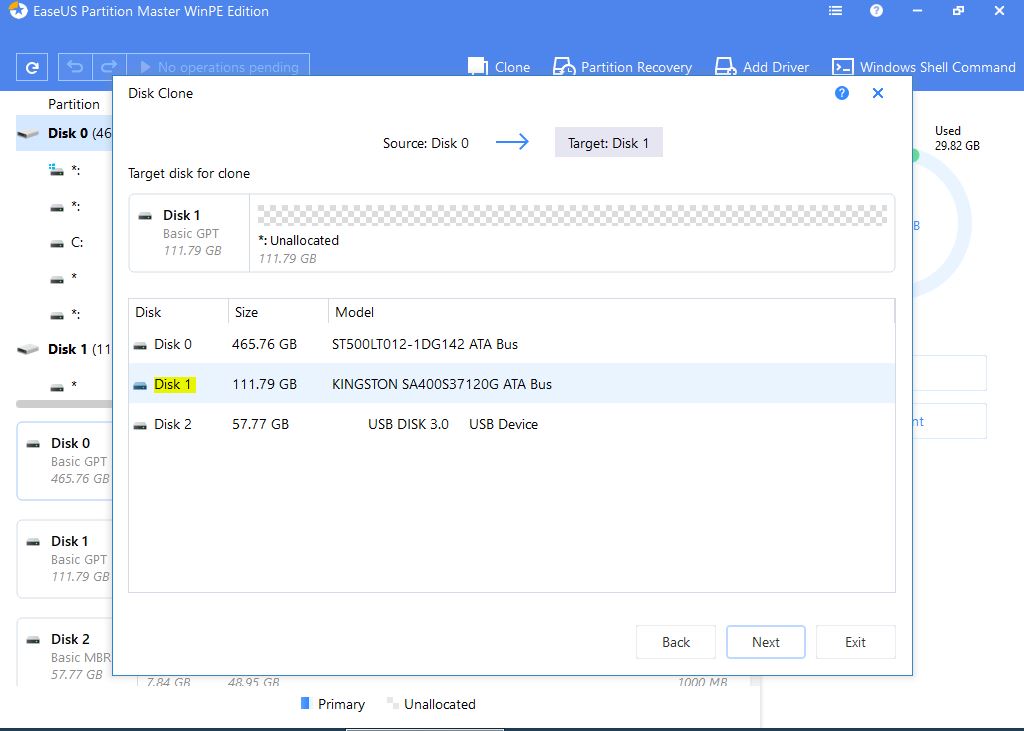
Discul target (ssd-ul) trebuie sa fie disk 1, cu GPT si sa fie sters, vezi
aici
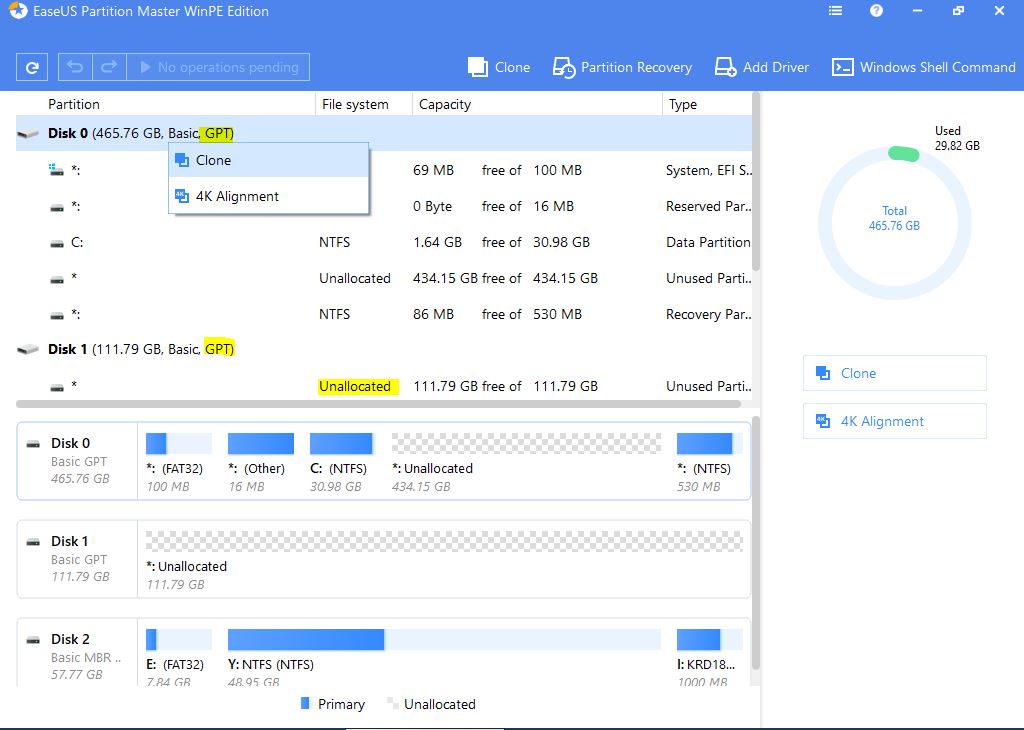
Din Hard Disk Tools->Partition Tools se lanseaza EaseUS
Versiunea free permite clonare atat intre partitii cat si intre discuri
Se selecteaza discul 0 si clone
Se selecteaza target disk 1 cu Autofit
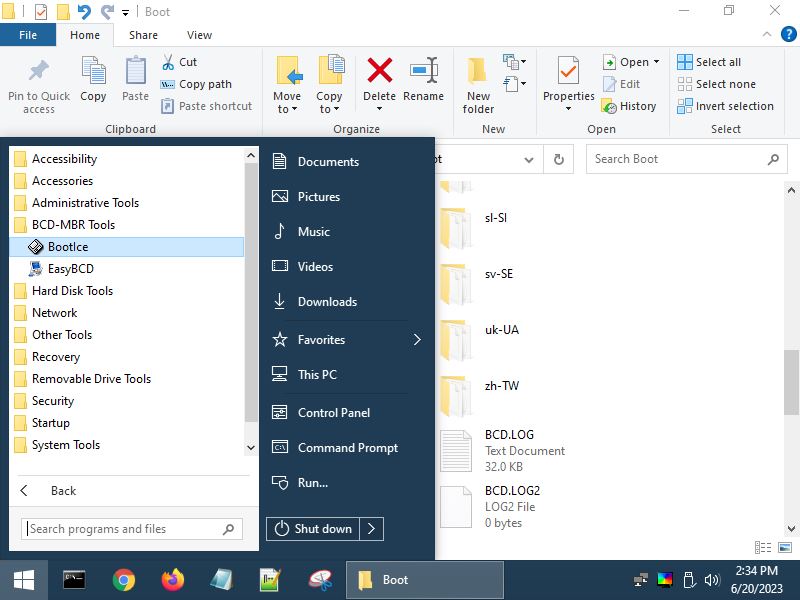
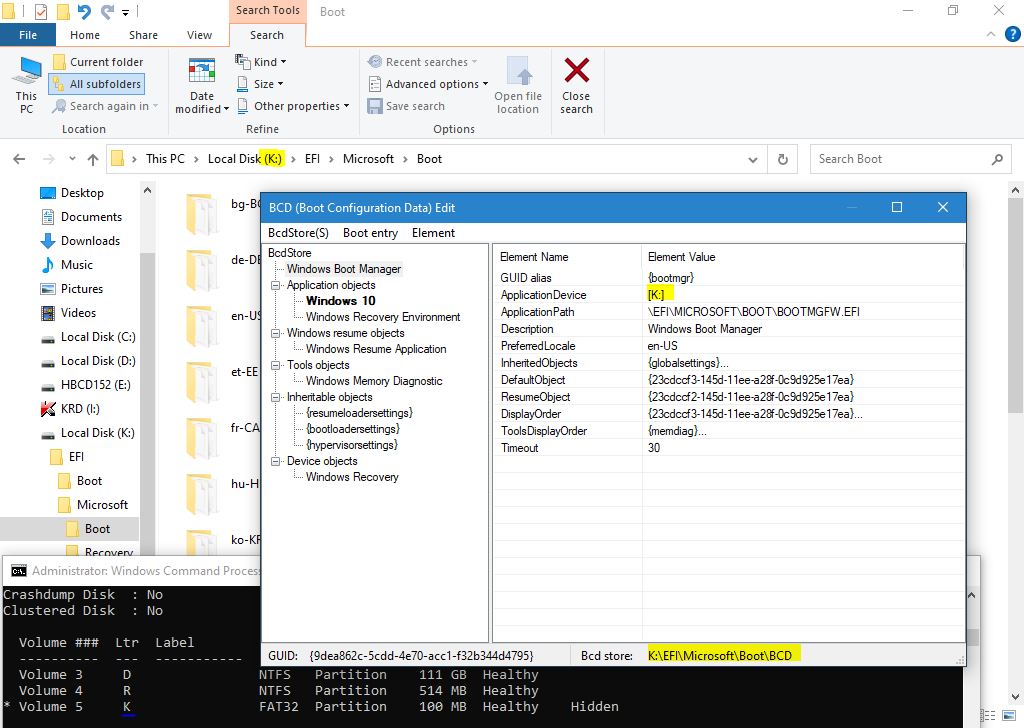
Dupa finish se verifica BCD-urile din partitia de boot cu BootIce in proffesional mode
Ajustare:
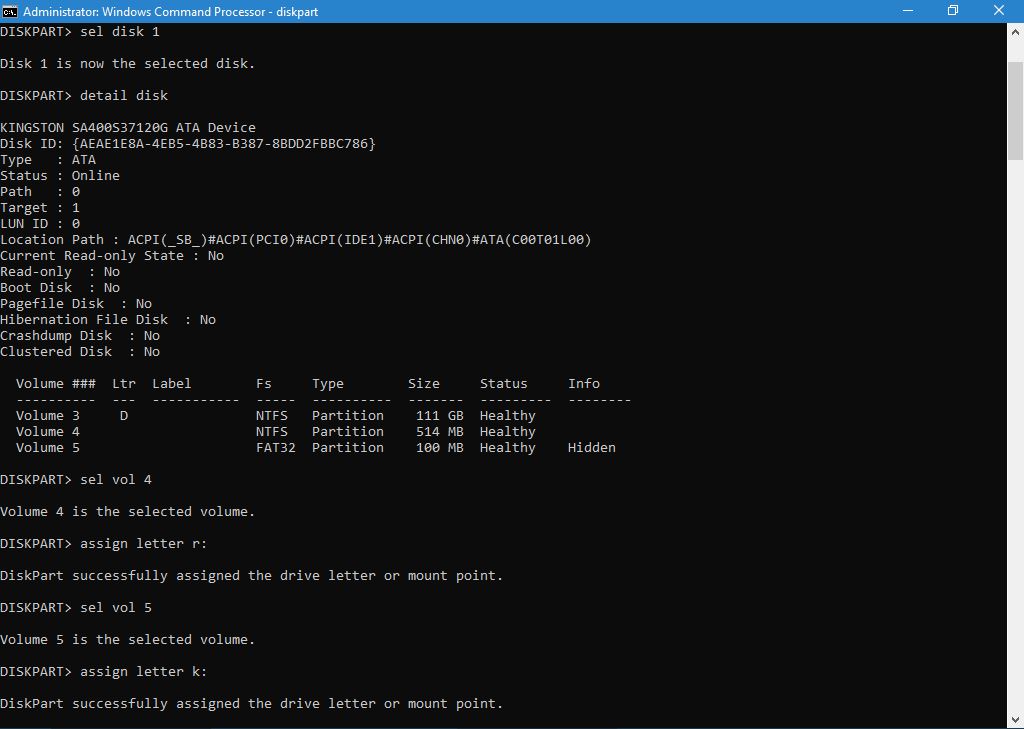
Din cmd.exe cu diskpart se dau litere la partitiile speciale si se lanseaza BootIce
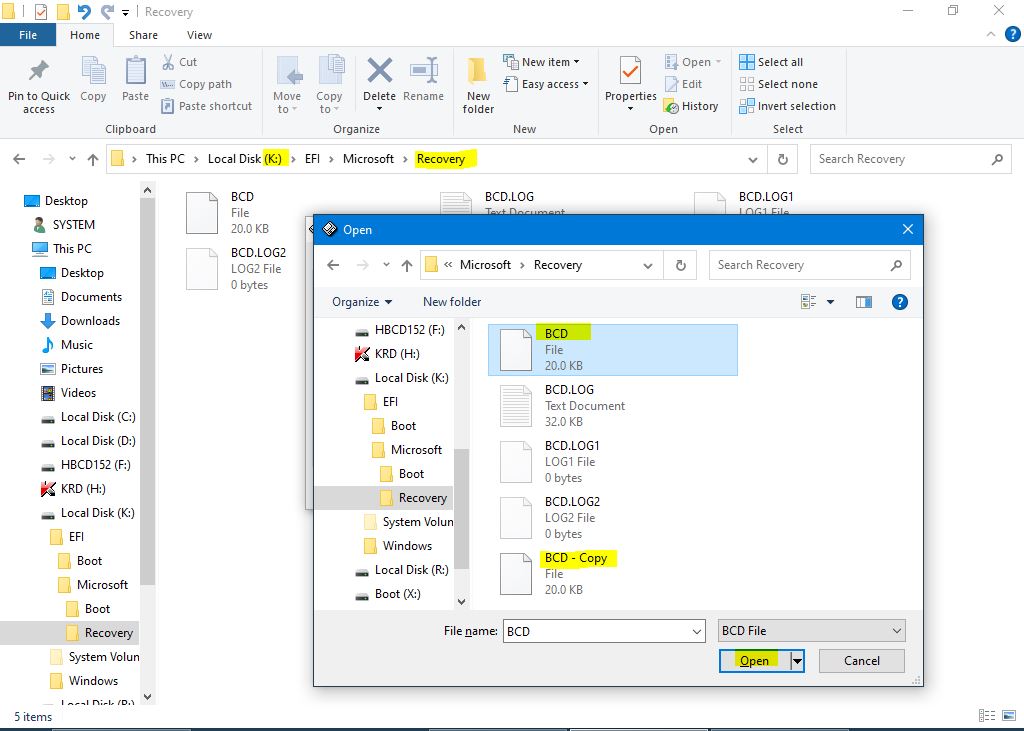
Din tab-ul BCD se face browse in K:\EFI\Mcrosoft\Boot, se face copie la BCD: Ctrl+c apoi Ctrl+v
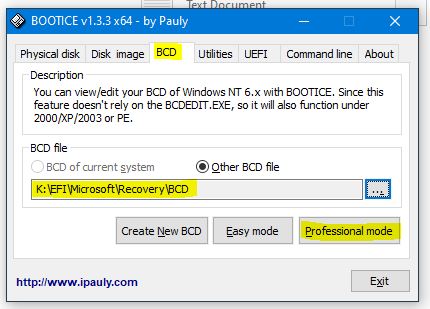
Se selecteaza BCD Open si apoi se deschide in Profesional mode
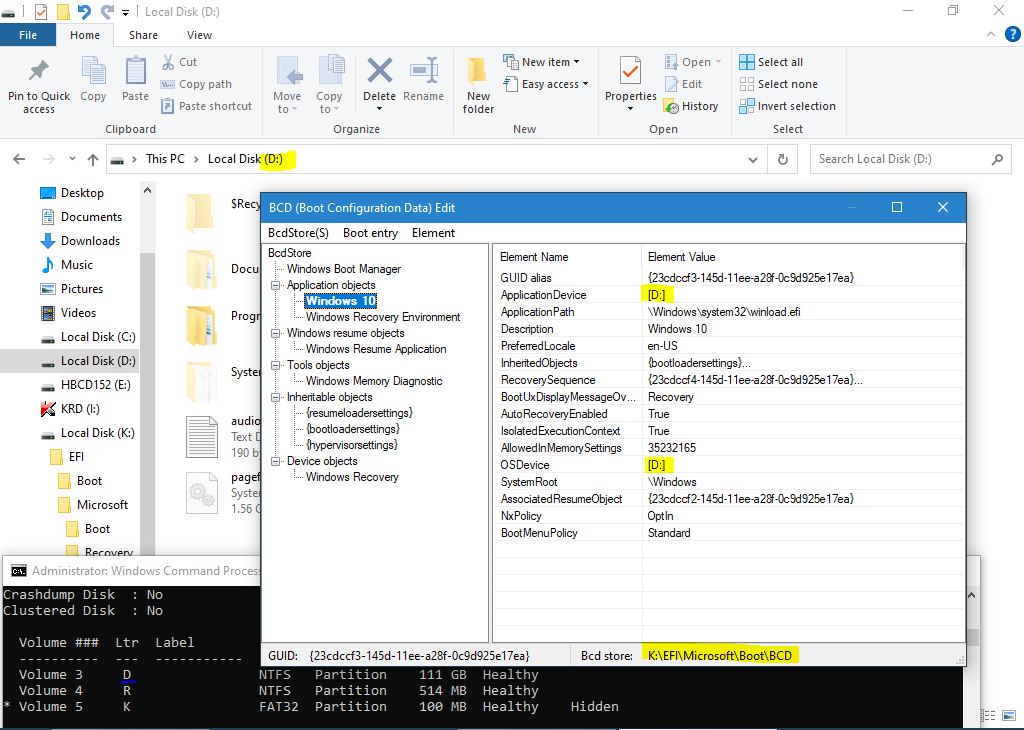
Se verifica la {bootmgr} si la meniul default de windows
La ramdisk se corecteaza device
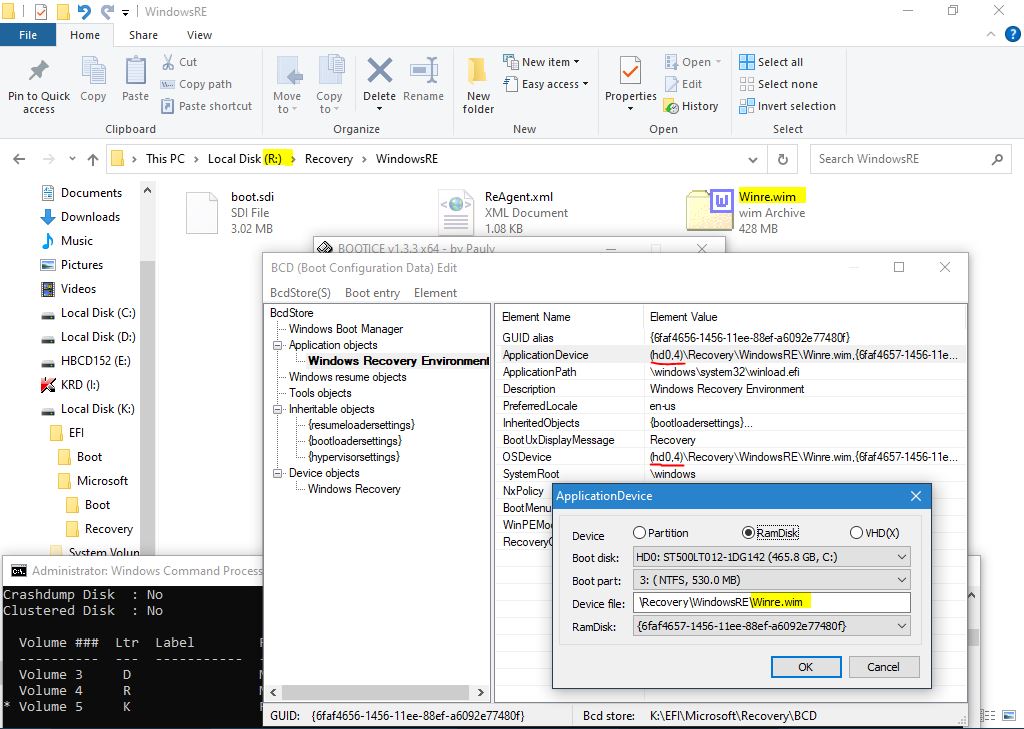
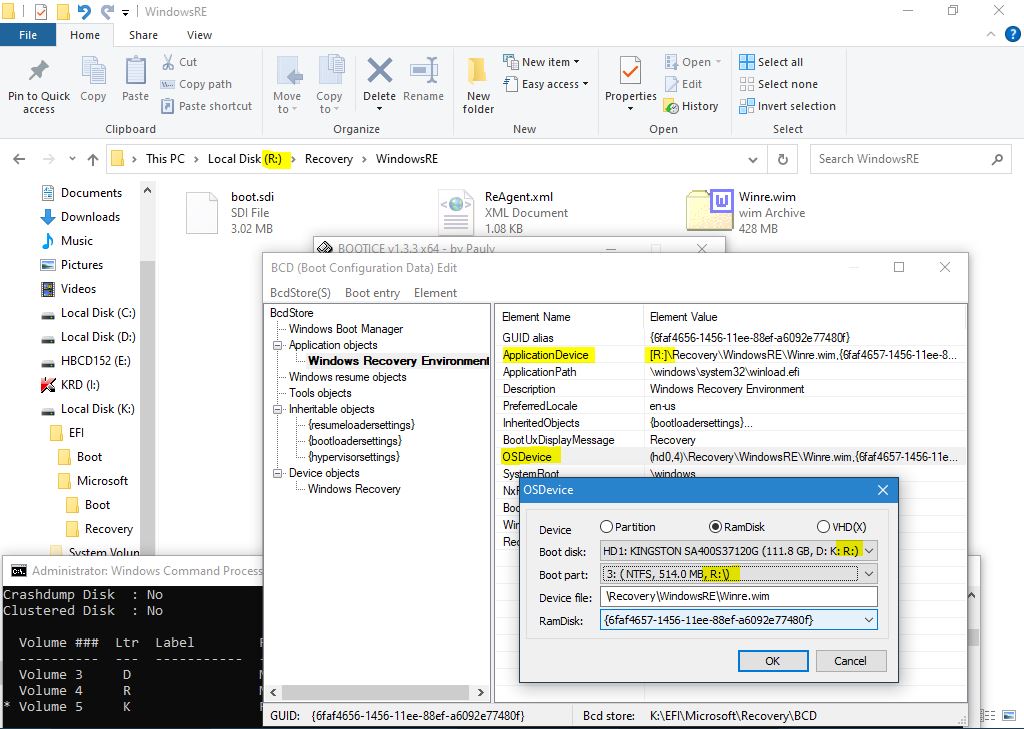
La Recovery se corecteaza device si osdevice
Se trece la BCD-ul de recovery, la fel se face backup si se deschide in profesionl mode
La ramdisk se corecteaza device
La Recovery se corecteaza device si osdevice
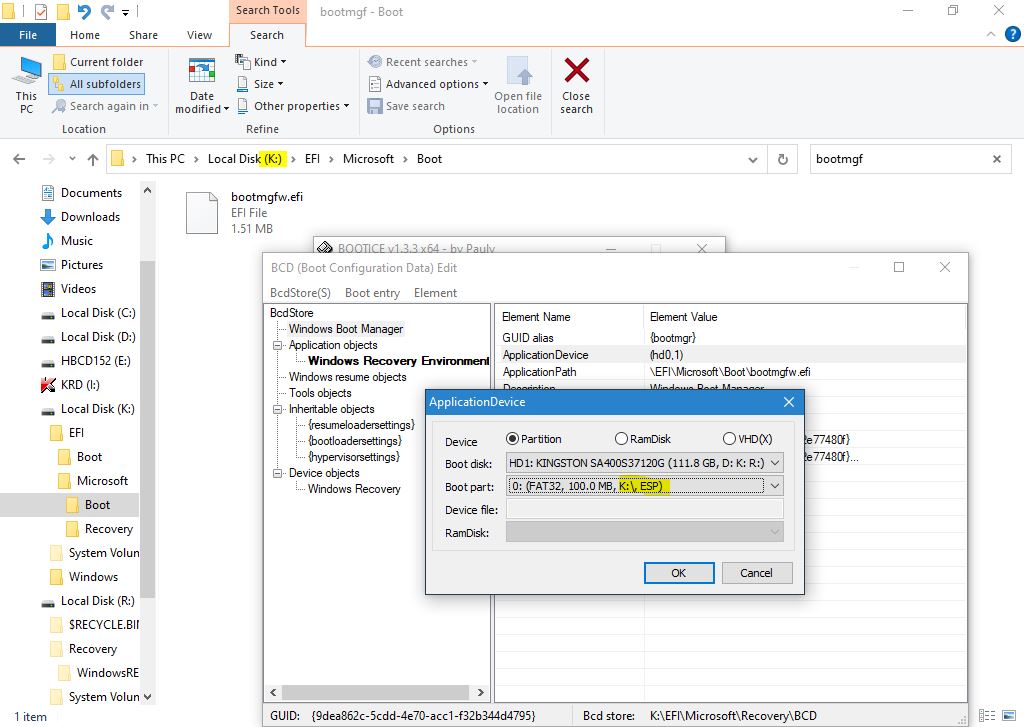
La bootmgr se corecteaza device
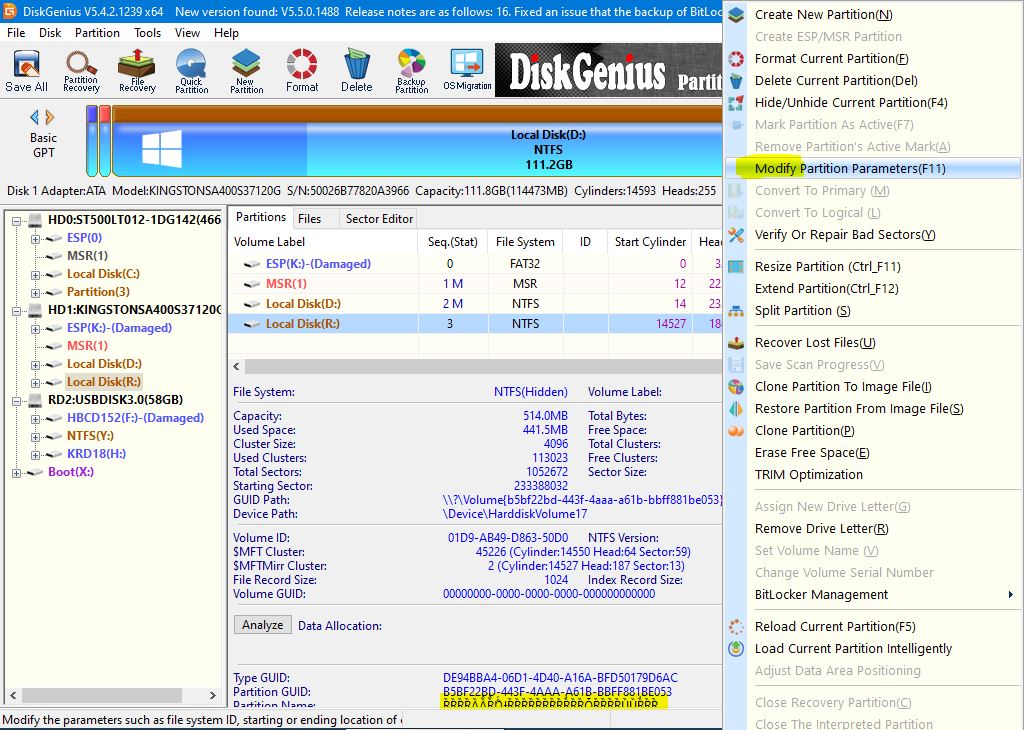
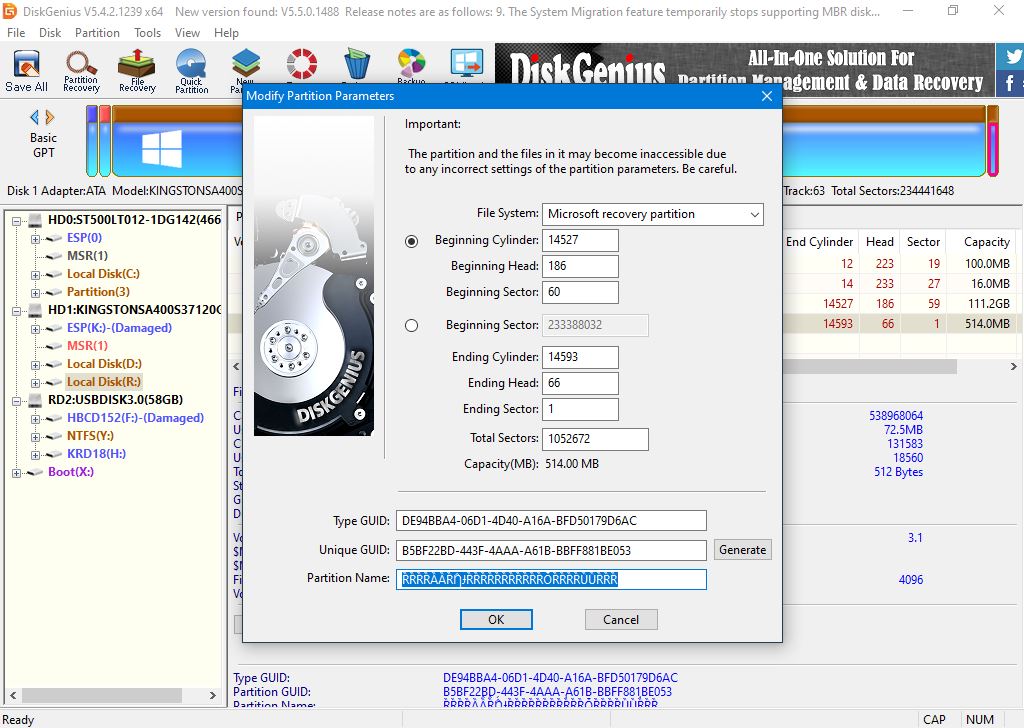
Optional se sterg numele partitiilor, vizibile doar cu anumite utilitare
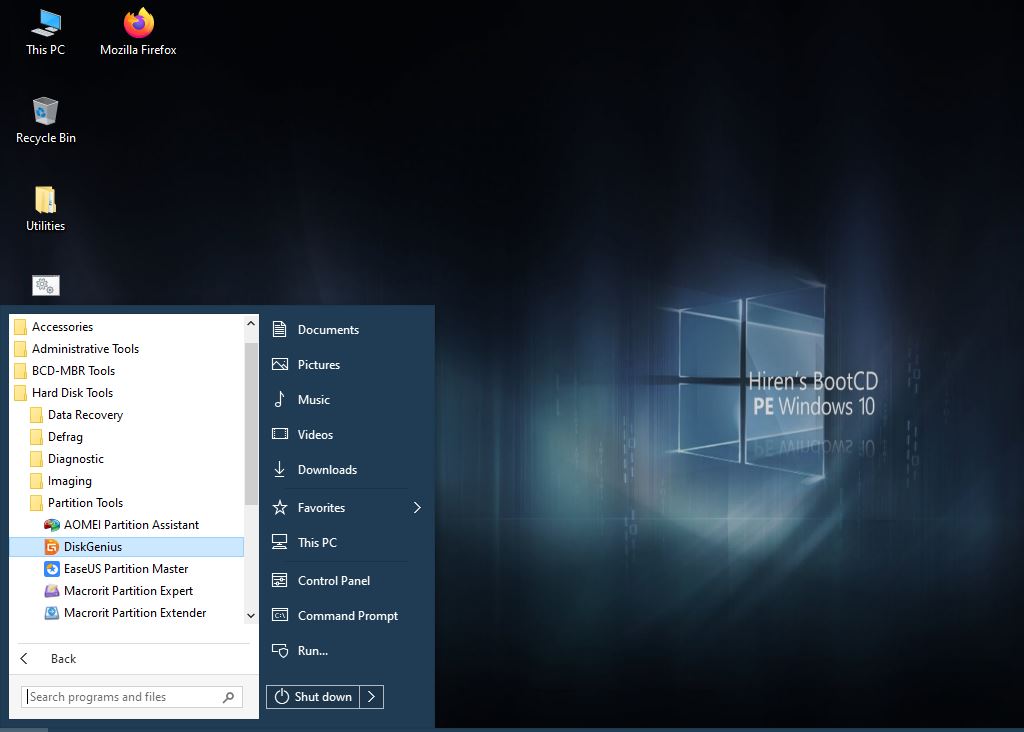
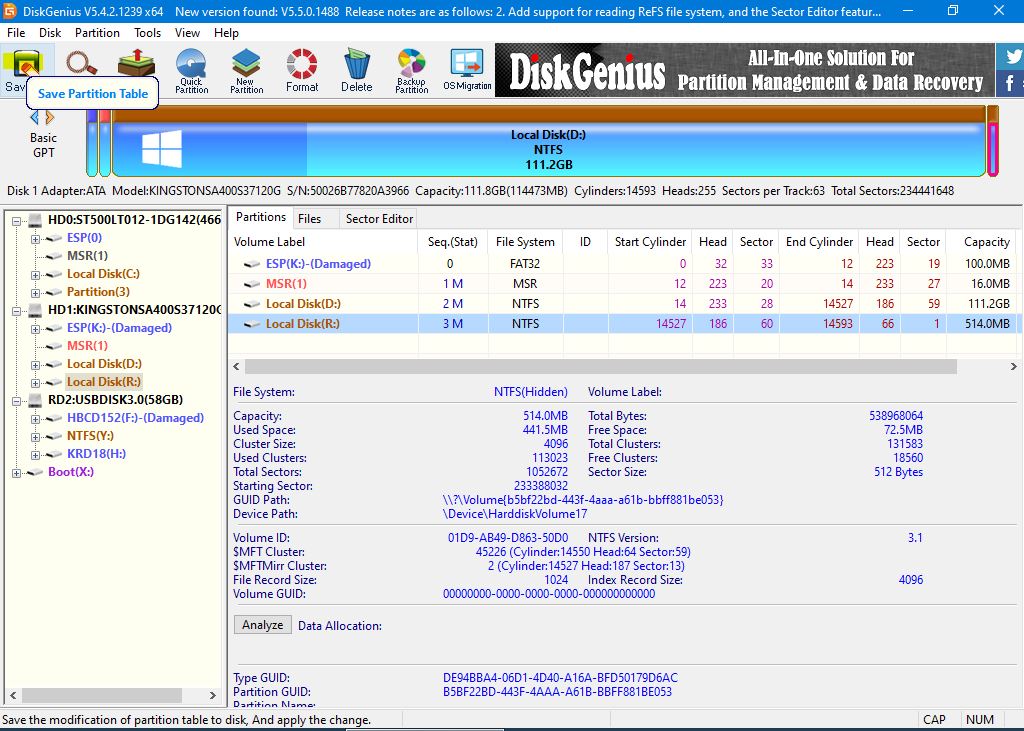
Din Hard Disk Tools->Partition Tools se lanseaza DiskGenius, pe discul clonat se modifica partitiile cu nume indescifrabil, se sterge
Se vor accepta warning-urile iar la sfarsit, dupa corectii se da Save
Se monteaza ssd-ul in pc-ul destinatie daca clonarea a fost facuta pe alt pc
Se intra in setup-ul uefi si se reface/verifica ordinea de boot astfel incat ssd-ul sa fie primul
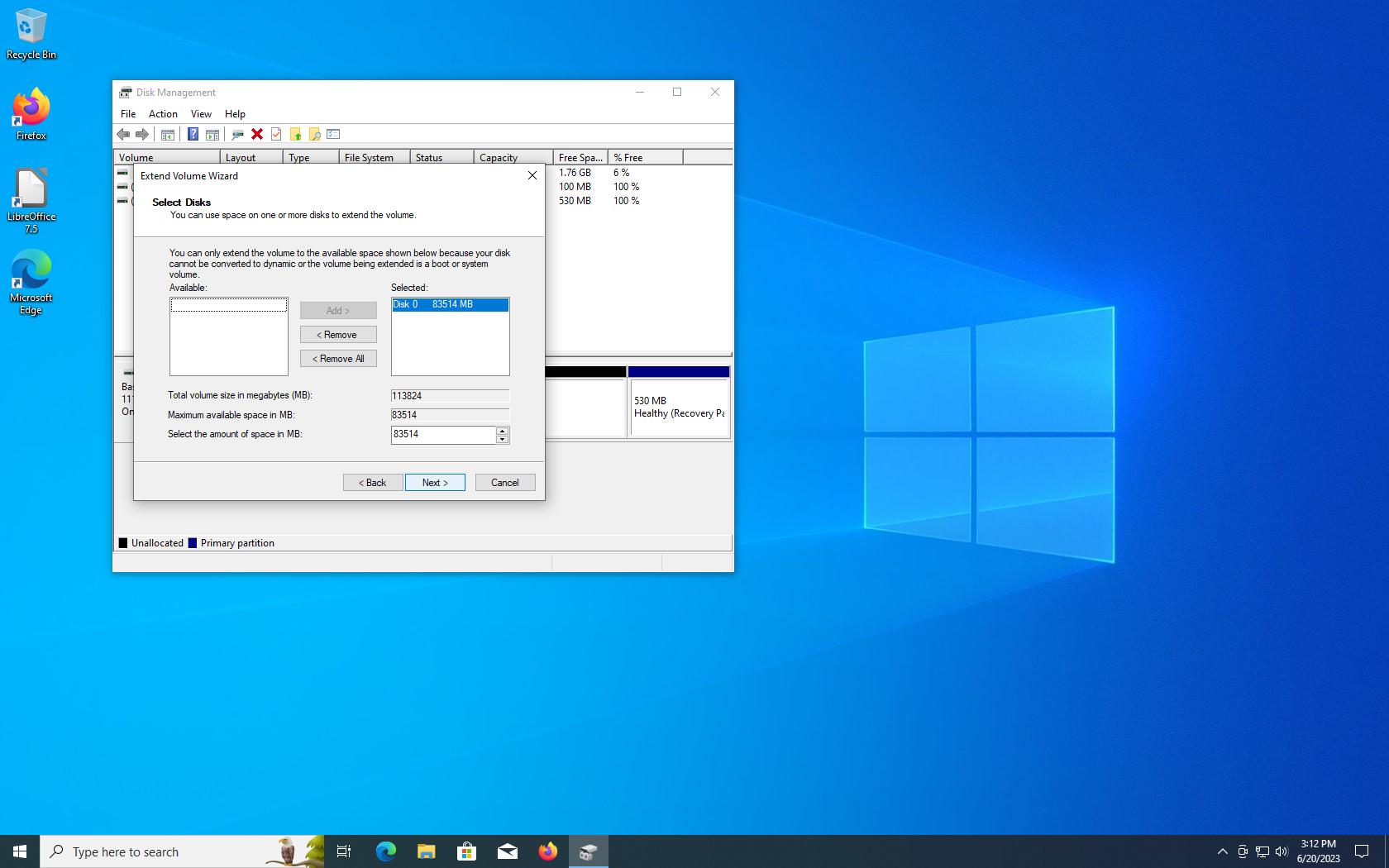
In windows cu Disk Management se va extinde partita de windows in spatul liber
Last update: 30/06/2023